

In dieser Anleitung erklären wir dir Schritt für Schritt, wie du eine Person in ChurchTools erstellst/bearbeitest und relevante Informationen, Beziehungen und Zugehörigkeiten erfasst.
1. Personenmodul aufrufen und neue Person anlegen #
Um eine neue Person zu erstellen, wechselst du in das Personenmodul (1) und klickst im Menü auf der linken Seite auf Neue Person anlegen (2). Möchtest du eine Person bearbeiten, klickst du auf den Namen und überspringst den 2. Punkt.

2. Felder ausfüllen und Person erstellen #
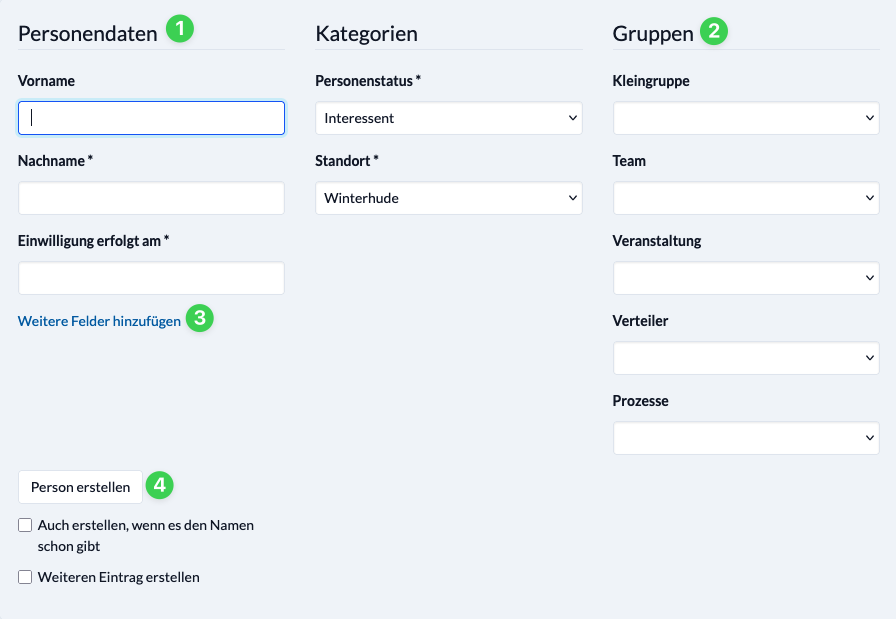
Hier trägst du die Personendaten (1) der Person ein, die du erstellen möchtest.
Unter Kategorien und Gruppen (2) kannst du bereits jetzt noch weitere Zugehörigkeiten eintragen.
Mit Weitere Felder hinzufügen (3) klappst du weitere Personeninfo-Felder aus. Welche hier angezeigt werden, aktivierst du pro Feld in den Stammdaten unter Personeninfos verwalten mit Beim Anlegen neuer Personen anzeigen.
Mit Klick auf den Button Person erstellen (4) speicherst du den neuen Benutzereintrag für die Person.
- Dabei kannst du entscheiden, ob die Person auch dann erstellt werden soll, wenn es bereits einen Datensatz mit demselben Vor- und Nachnamen gibt.
- Außerdem kannst du auswählen, dass du direkt im Anschluss einen weiteren Datensatz anlegen möchtest. Dabei werden dann die Informationen aus Nachname, Einwilligung wodurch und Einwilligung durch wen übernommen.
3. Person bearbeiten #
Ist der Benutzereintrag erstellt, wird dir die Detailansicht der Person angezeigt. Bestehende Personen rufst du durch eine Klick auf den Neman in der Personenliste auf.
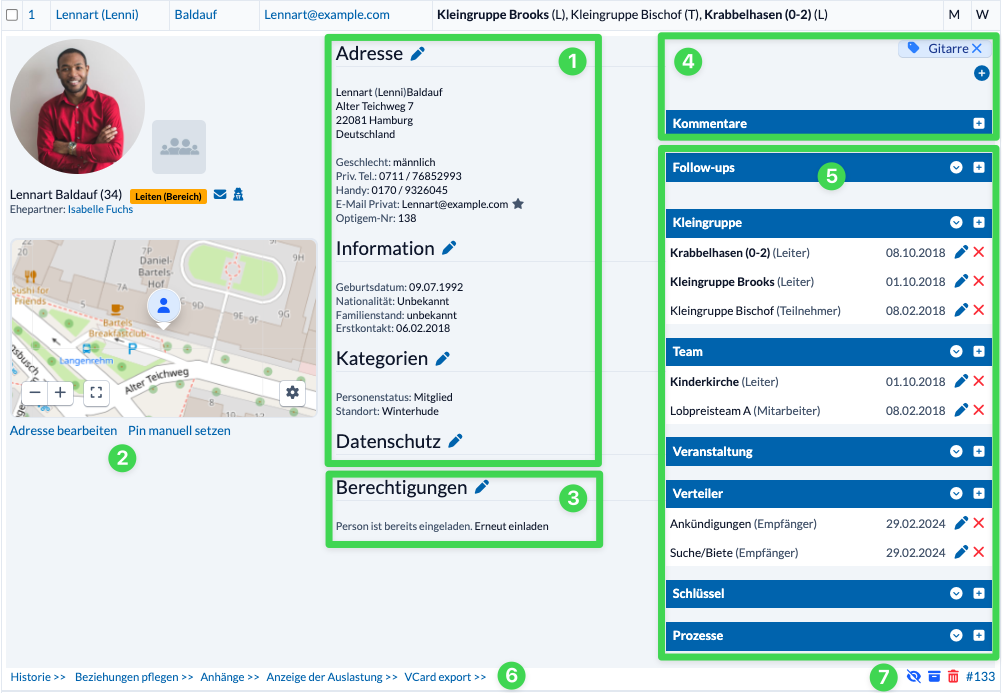
Hier siehst du auf einen Blick den Avatar der Person und die hinterlegten Beziehungen.
In den weiteren Personeninfo-Kategorien (1) trägst du über einen Kick auf die Stift-Symbole hinter jeder Kategorie alle Infos ein, die du über die Person speichern möchtest.
Unter der Karte (2) hast du die Möglichkeit, die Adresse zu bearbeiten und den Karten-Pin manuell zu setzen.
Unter Berechtigungen (3) findest du u. a. die Möglichkeit, für die neu angelegte Person eine 2-Faktor-Authentifizierung zu aktivieren.
Auf der rechten Seite der Personen-Detailansicht kannst du Tags, Kommentare (4) und Gruppenzugehörigkeiten (5) zur Person hinzufügen. Wird die Person direkt einer Gruppe hinzugefügt, erscheint hier automatisch die Gruppenzugehörigkeit.
Am unteren Rand der Detailansicht findest u.a. die Möglichkeit, die Beziehungen der Person zu pflegen und Anhänge einzufügen (6). Außerdem kannst du hier die Person verstecken, archivieren, löschen und findest die Personen-ID (7).