


1. Kalenderkategorie wählen #
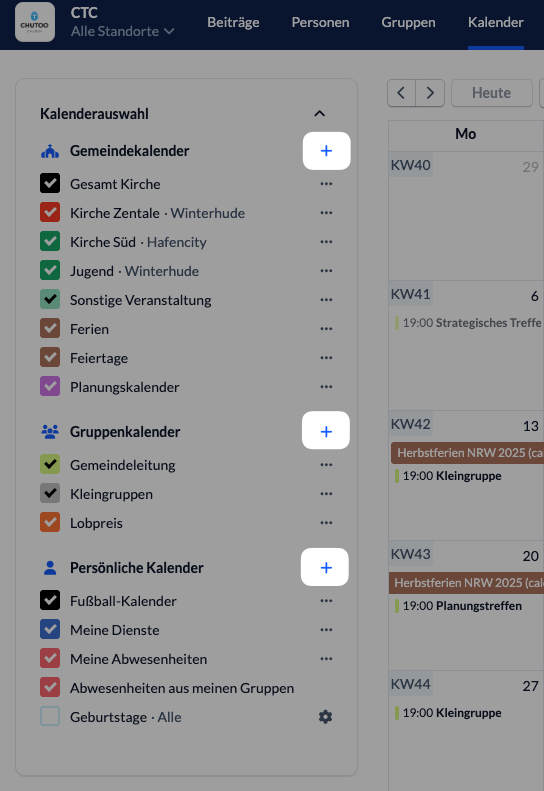
Navigiere zum Kalendermodul. Dort stehen dir drei verschiedene Kalenderkategorien zur Verfügung.
2. Kalender erstellen #
Klicke auf das „+“-Symbol neben der Kategorie, in der du einen Kalender erstellen möchtest.
3. Informationen eintragen und speichern #
Die Informationsfelder variieren leicht, je nachdem, in welcher Kategorie du einen neuen Kalender erstellst.
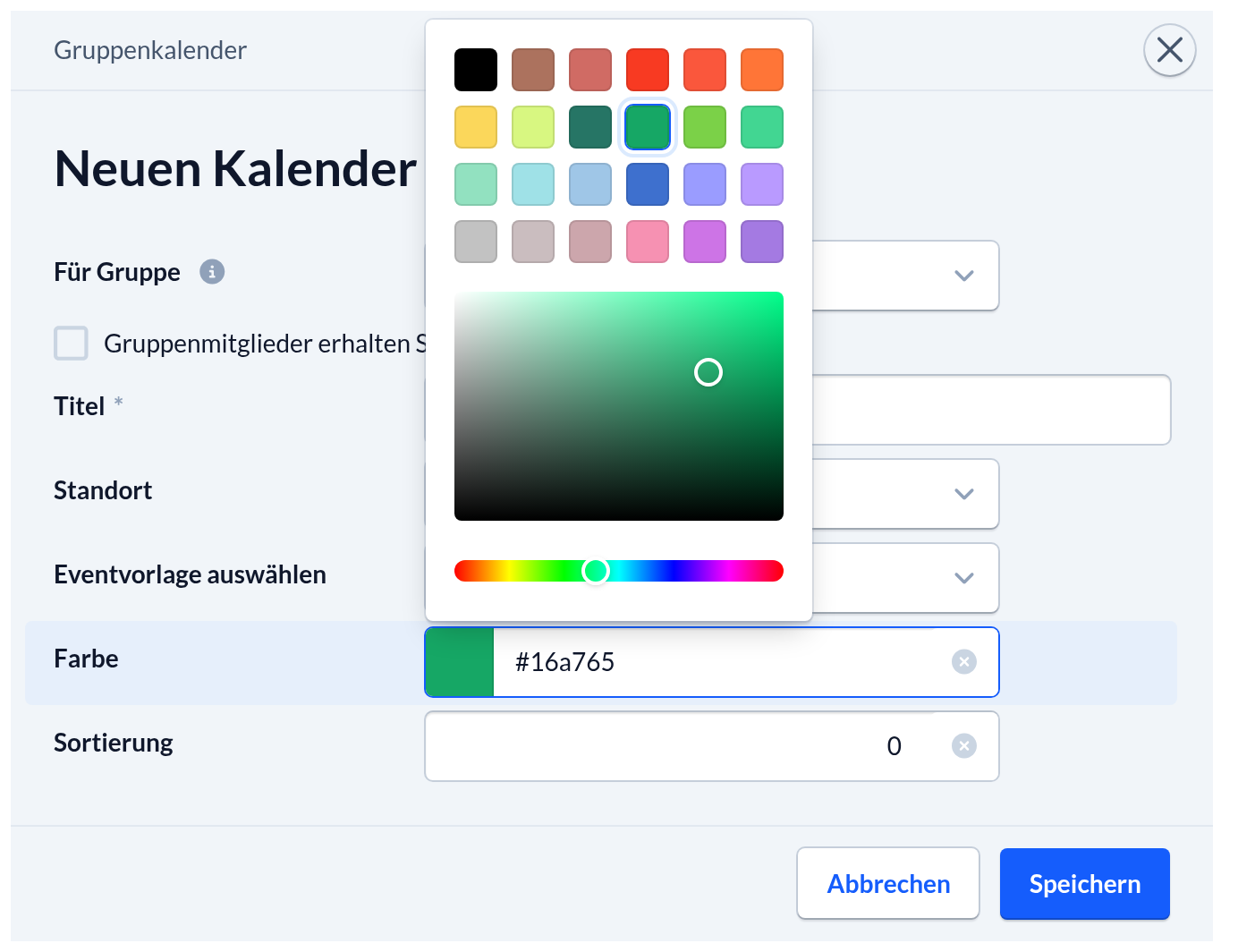
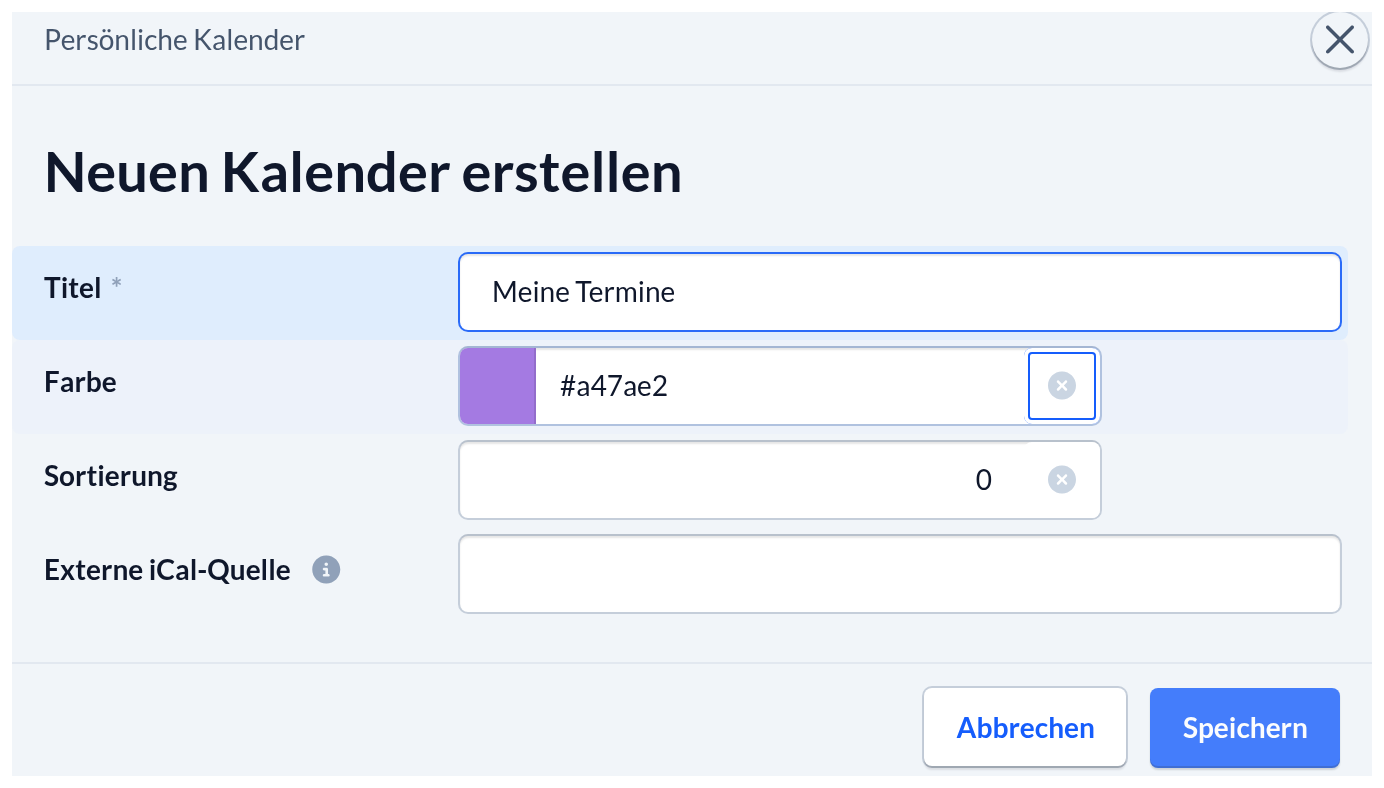
Gib einen Titel für den Kalender ein. Im Feld Farbe kannst du einen Farbwert direkt eingeben, zum Beispiel #3E70CE. Klicke auf die Farbvorschau im Feld, um eine der vorgegebenen Farben auszuwählen oder die Farbe mit dem Farbwähler und dem Farbtonregler anzupassen.
Gemeindekalender #
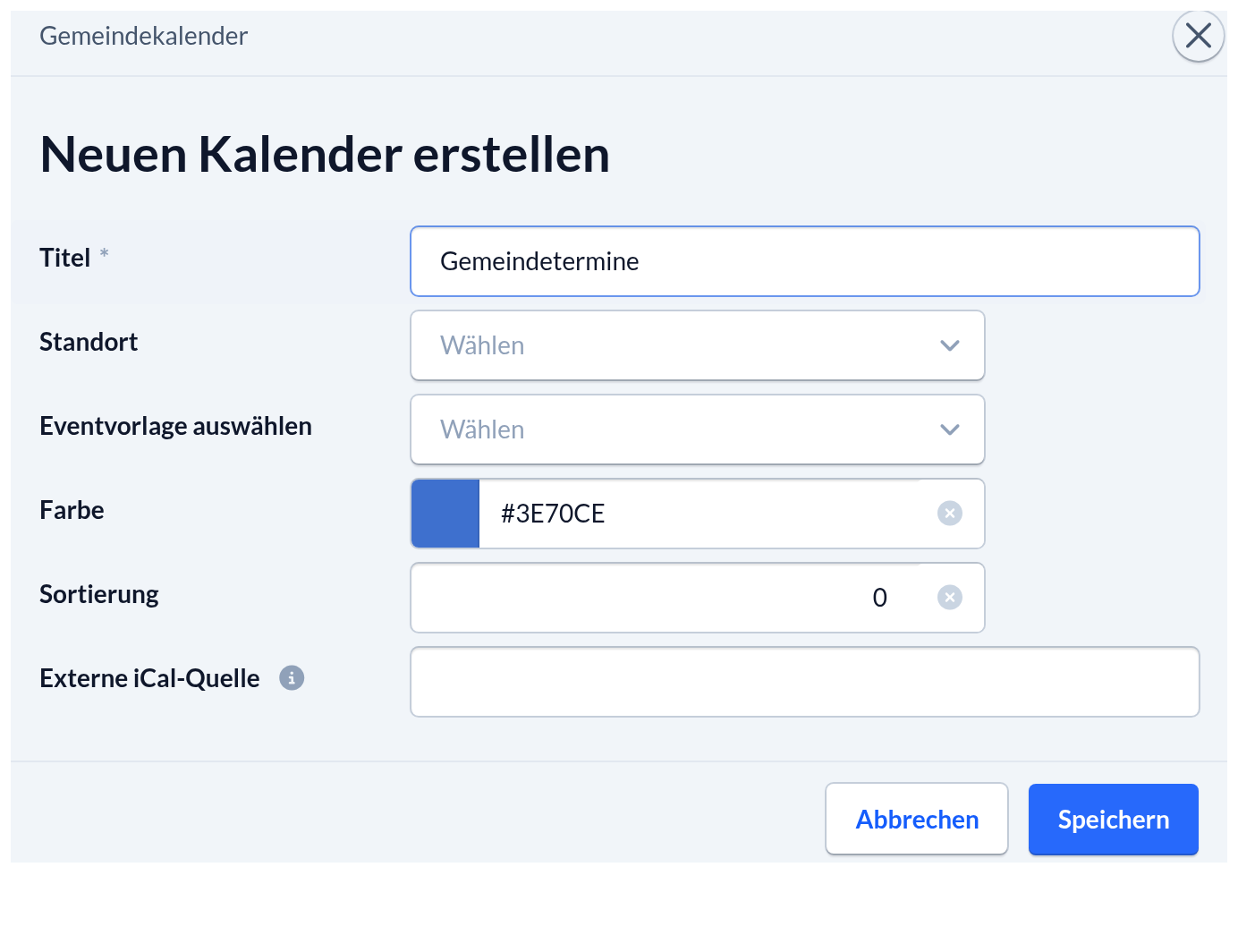
Wenn mehrere Standorte eingerichtet sind, kannst du einen Standort auswählen. Du kannst außerdem eine Eventvorlage hinterlegen, die beim Anlegen eines neuen Termins in diesem Kalender für das automatische Erstellen des zugehörigen Events verwendet wird.
Gruppenkalender #
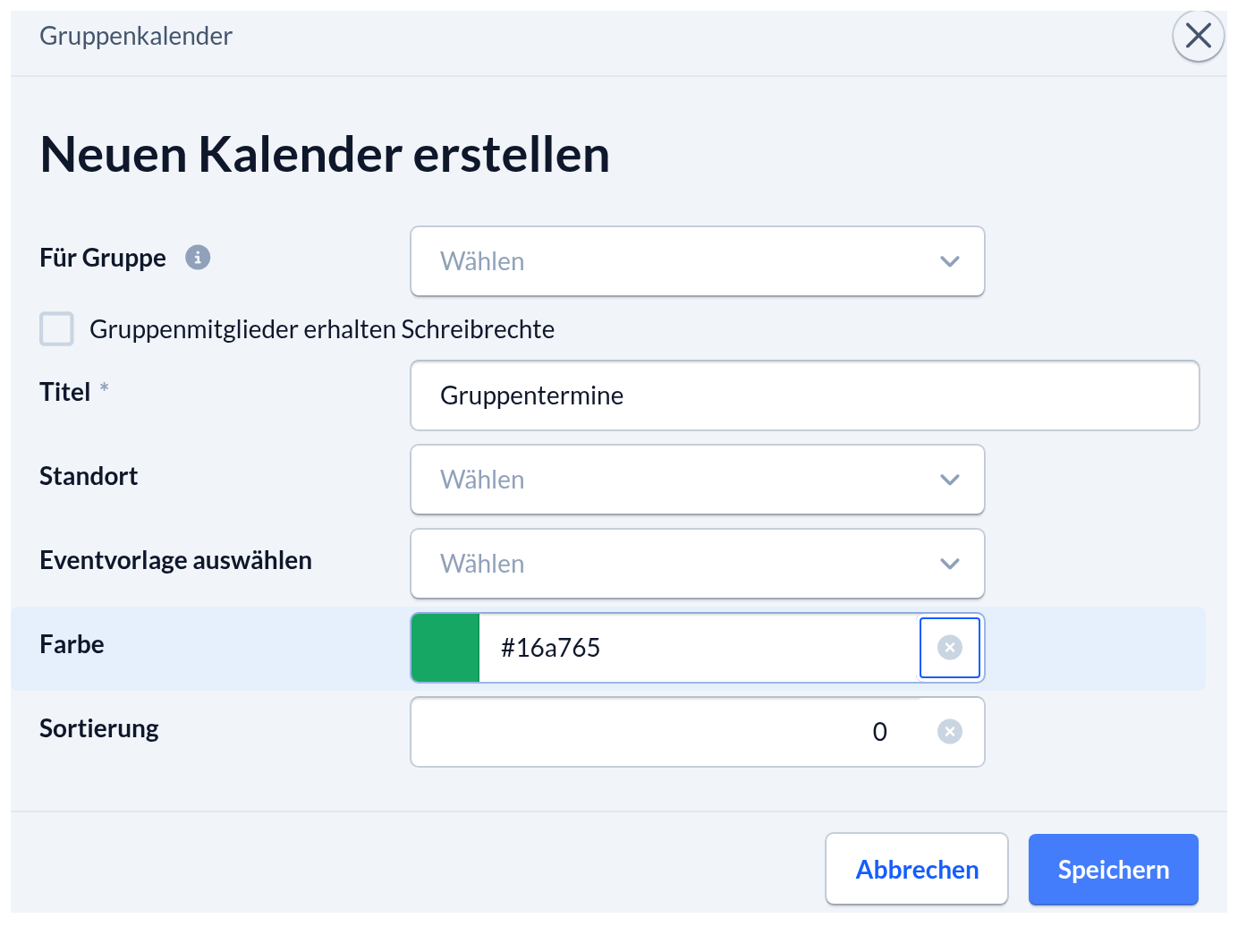
Du kannst eine Gruppe auswählen, mit welcher der Kalender verlinkt wird und bestimmen, ob die Gruppenteilnehmer Schreibrechte für diesen Kalender erhalten sollen. Wenn mehrere Standorte eingerichtet sind, kannst du auch hier einen Standort auswählen. Außerdem kannst du eine Eventvorlage hinterlegen.
Persönlicher Kalender #
Sortierung wählen #
Über die Option Sortierung kannst du Kalender manuell anordnen. Die Sortierung erfolgt dabei, von 0 aufsteigend sowie Alphabetisch. Es werden also zunächst alle Einträge nach ihrer Sortierungsnummer aufsteigend angeordnet. Einträge mit gleicher Nummer werden dann untereinander alphabetisch geordnet.
Klicke abschließend auf Speichern, um den Kalender anzulegen.