


Installiere und nutze für das Drucken deiner Etiketten aus dem Check-in unser LabelPrinter-Tool.
Voraussetzungen #
Betriebssystem #
Aktuell gibt es das LabelPrinter-Tool nur für Windows.
Druckeranschluss #
Der Drucker muss mit dem Windows-Gerät verbunden werden, auf dem das LabelPrinter-Tool installiert ist. Dafür kannst du den Drucker entweder per Kabel verbinden oder du verbindest sowohl den Drucker als auch dein Windows-Gerät mit demselben Netzwerk.
ChurchTools-Nutzer #
Wir empfehlen dir, einen eigenen Nutzer anzulegen, mit dem du vom LabelPrinter-Tool auf dein ChurchTools-System zugreifst. Den Login mit diesem Nutzer solltest du auf jeden Fall einmal ausprobiert haben, um das Passwort zu vergeben und ggf. die Einwilligungsseite zu bestätigen.
Die E-Mail-Adresse dieses Nutzers wird gebraucht, damit sich das LabelPrinter-Tool in dein ChurchTools-System einloggen kann.
Dieser Nutzer benötigt folgende Berechtigungen:
– Check-in: "Check-in" sehen (view)
– Check-in: Drucker verwalten (edit masterdata)
1. LabelPrinter-Tool installieren #
Die Installationsdateien für Windows findest du in diesem Seafile-Ordner zum Download.
Die ZIP-Datei enthält zwei Dateien: LabelPrinter.msi und setup.exe
Entpacke die Datei nach dem Download und starte setup.exe.
Installiere die Software auf gewohntem Wege auf deinem Betriebssystem.
2. ChurchTools Zugriff hinterlegen und bearbeiten #
Starte die Anwendung nach der Installation. Es öffnet sich automatisch das Fenster Einstellungen. Du findest diese Optionen auch im Hauptmenü über Einstellungen > Grundeinstellungen (1).
Trage hier zuerst deine Daten zum Zugriff auf dein ChurchTools ein.
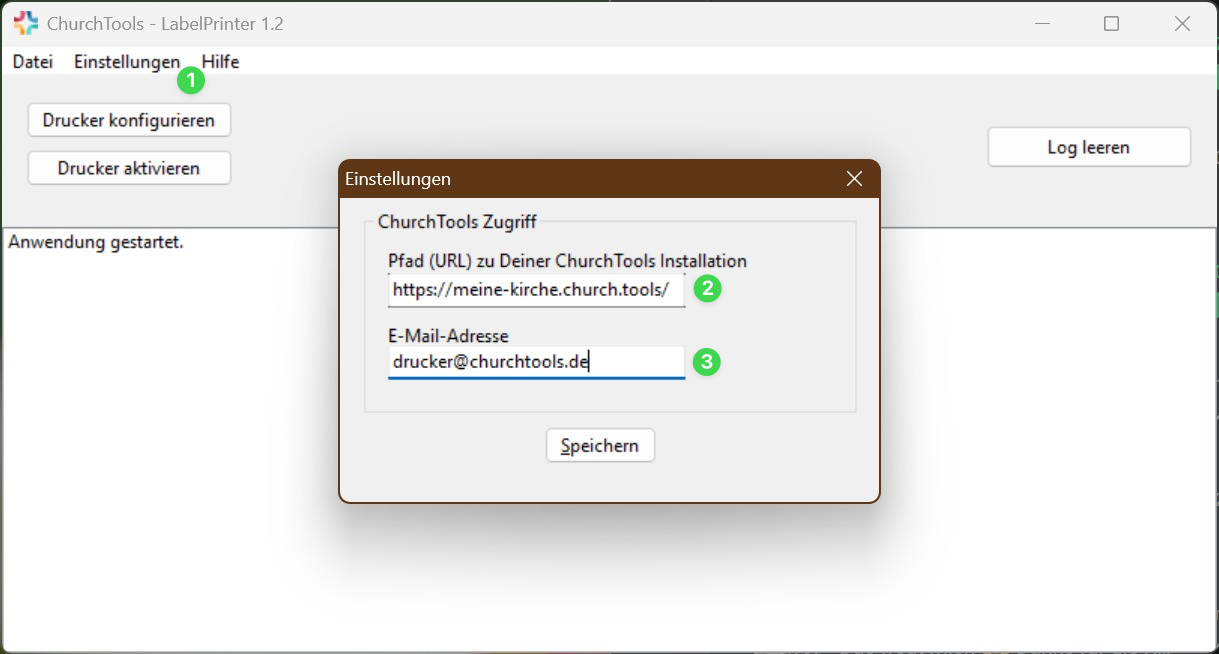
(2) Hier trägst du die URL deines ChurchTools ein, z. B. https://find.church.tools/search?query=meine-kirche.
(3) Hier trägst du die E-Mail-Adresse deines vorbereiteten Nutzers ein, beispielsweise drucker@churchtools.de.
Diese Angaben kannst du jederzeit wieder ändern.
3. Drucker konfigurieren und für ChurchTools freigeben #
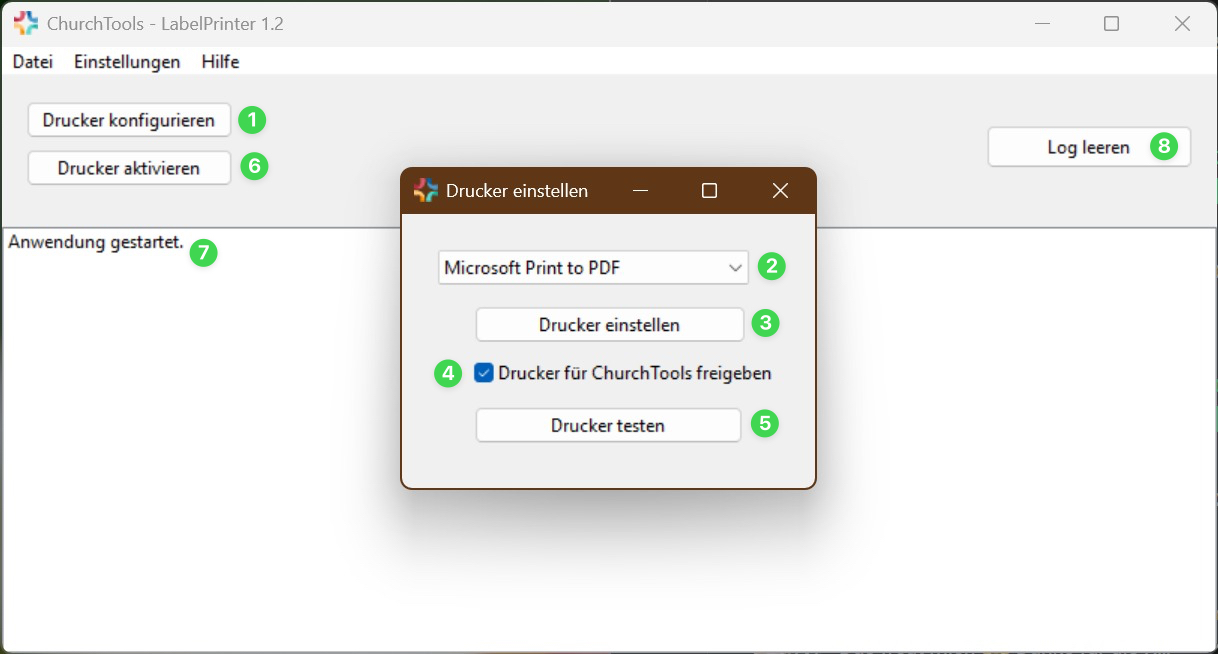
Über die Schaltfläche Drucker konfigurieren (1) öffnest du das Menü Drucker einstellen.
Wähle dann zuerst den Drucker, den du mit dem Check-in verwenden möchtest, aus der Liste (2) aus.
Mit der Schaltfläche Drucker einstellen (3) öffnest du das Microsoft Drucker-Menü, über das du weitere Einstellmöglichkeiten hast.
Wenn alles passt, aktiviere die Checkbox Drucker für ChurchTools freigeben (4) und drucke über Drucker testen (5) eine Testseite aus.
4. Drucker aktivieren #
Um den oder die konfigurierten Drucker für den Check-in freizugeben, klickst du auf die Schaltfläche Drucker aktivieren (6).
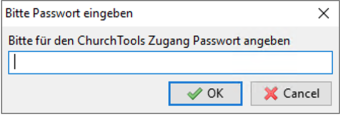
Wenn du nicht bereits beim Öffnen der Anwendung danach gefragt wurdest, musst du nun das Passwort für den in Schritt 2 gewählten Nutzer eingeben.
Das Log (7) informiert dich über die letzten Statusmeldungen. Mit der entsprechenden Schaltfläche kannst du das Log leeren (8).
5. Drucker im Check-in auswählen #
Nachdem du den Drucker angebunden hast, kann ein Nutzer mit den entsprechenden Berechtigungen ihn in eurem ChurchTools im Modul Check-in auswählen und darüber automatisch Etiketten für erfasste Personen drucken lassen.
6. Optional: Schriftart und -größe anpassen #
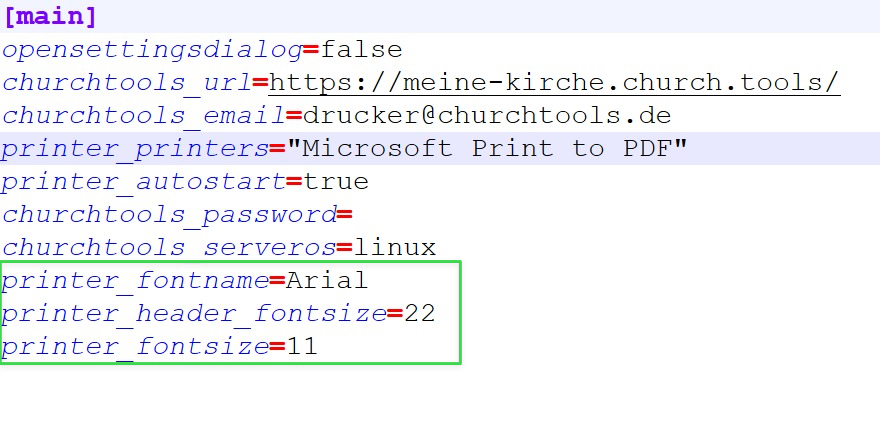
Um die Schriftart und -größe anzupassen, musst du die Datei churchdbsync.ini bearbeiten. Diese Datei ist in deinen Benutzerdaten im versteckten Systemverzeichnis „AppData\Local\ChurchDBSync“ abgelegt.
Öffne die Datei in einem Editor. Hier findest du die Einstellungen für Schriftart und -größe und kannst sie nach deinen Wünschen editieren.
Dabei steht:
- printer_fontname für die verwendete Schriftart
- printer_header_fontsize für die Schriftgröße der Überschriften
- printer_fontsize für die Schriftgröße des normalen Textes
7. Optional: LabelPrinter-Tool automatisch starten #
Es bietet sich an, das LabelPrinter-Tool nicht immer manuell starten zu müssen. Daher empfehlen wir, die Anwendung zu den Start-Apps deines Rechners hinzuzufügen. Eine weitere Option ist, das Tool als Service im Hintergrund laufen zu lassen. Weitere Informationen dazu findest du im Internet.