

Buchungsanfrage erstellen #
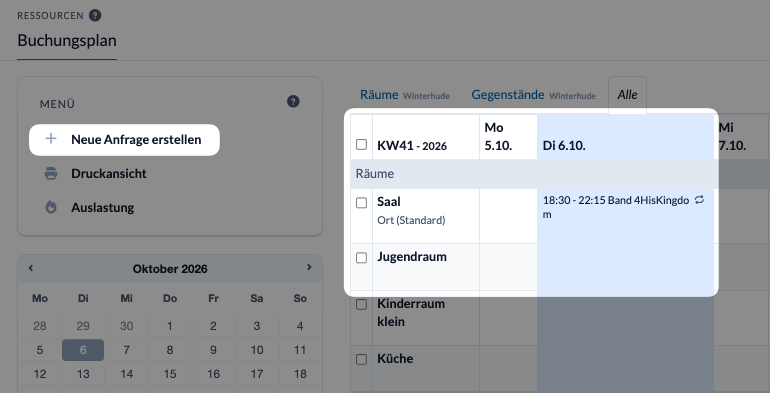
Du wechselst in das Modul Ressourcen und klickst entweder direkt auf ein Terminfeld im Buchungsplan für die Ressource zum gewünschten Datum. Oder du klickst links im Menü auf + Neue Anfrage erstellen.
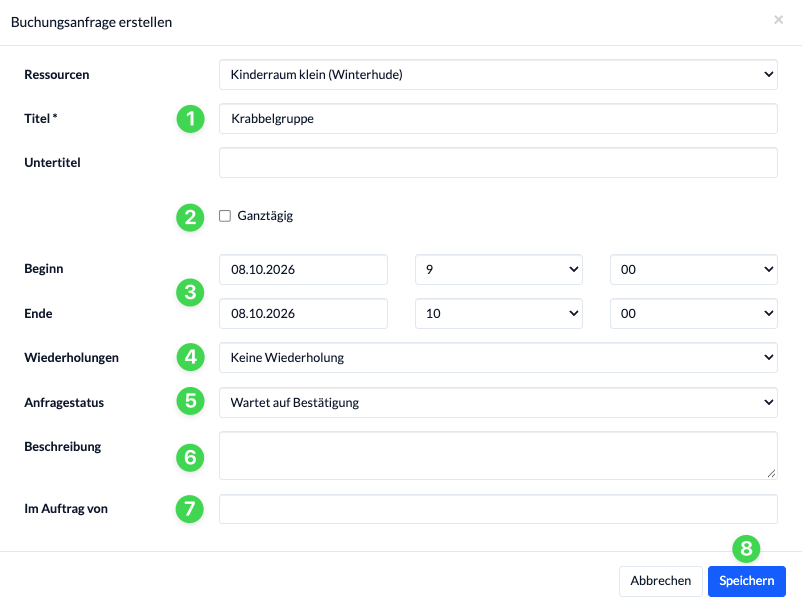
Im Dialogfenster Buchungsanfrage erstellen füllst du alle erforderlichen Informationen aus.
- Zunächst wählst du die Ressource aus, trägst einen Titel und optional einen Untertitel für deine Anfrage ein.
- Erstellst du die Anfrage für einen ganztägigen Termin, verschwindet nach dem Aktivieren der Checkbox Ganztägig die Uhrzeitauswahl.
- Du wählst das Datum aus und trägst, wenn nötig, die gewünschten Uhrzeiten für Beginn und Ende deiner Ressourcenbuchung ein.
Sollte die Ressource für den eingestellten Zeitraum bereits angefragt bzw. gebucht sein, wirst du hier auf den Terminkonflikt aufmerksam gemacht. Es gibt auch Ressourcen, für die Mehrfachbuchungen möglich sind, und deshalb keine Konflikte verursachen.
Für einen wiederkehrenden Termin hast du die Möglichkeit, unter Wiederholungen den Rhythmus und die Dauer deiner Terminserie einzustellen. - Der Anfragestatus informiert dich darüber, ob deine Buchung automatisch bestätigt wird oder zunächst auf die Bestätigung eines Ressourcen-Verantwortlichen wartet.
- Unter Beschreibung hast du die Möglichkeit, einen kurzen Text zu hinterlegen.
- Buchst du die Ressourcen für jemand anderen, suchst du unter Im Auftrag von nach dessen Namen und trägst ihn ein.
Ist die Person noch nicht in eurem ChurchTools erstellt, kannst du sie nach dem Klick auf Speichern direkt hinzufügen, wenn du die erforderlichen Berechtigungen dazu hast. Kläre dazu vorher ab, ob wirklich ein neuer Personendatensatz benötigt wird und erfasse nur die dafür erforderlichen Angaben. - Mit dem Speichern sendest du die Buchungsanfrage ab. Am Status im Buchungsplan erkennst du, ob deine Anfrage automatisch bestätigt wurde oder noch geprüft wird.
Eigene Buchungsanfrage bearbeiten oder löschen #
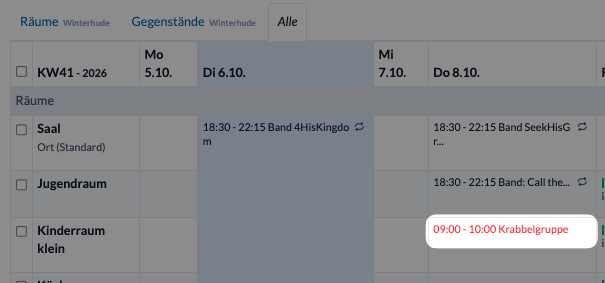
Sollte sich an deiner Ressourcenanfrage etwas ändern oder du benötigst die Ressource doch nicht, dann rufst du deine Anfrage über den Buchungsplan auf.
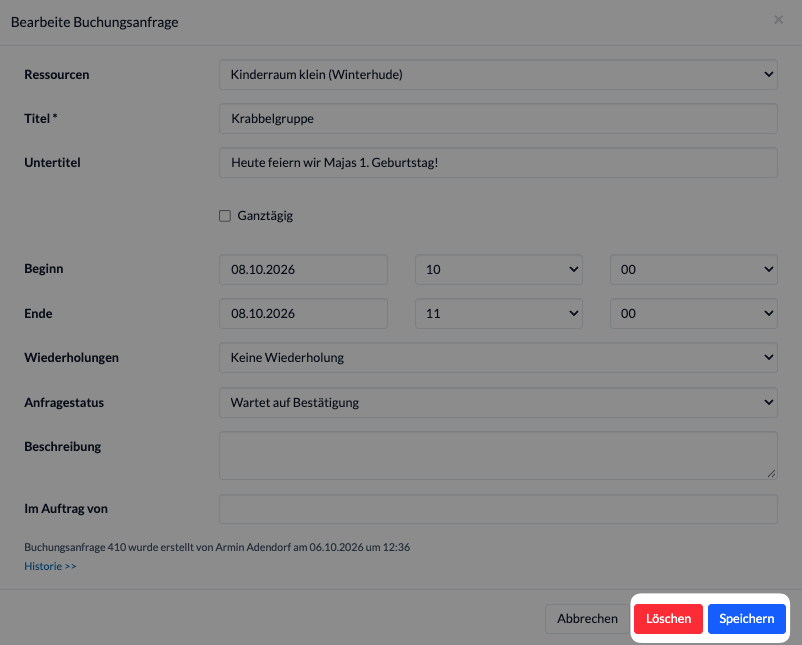
Im Bearbeitungsfenster kannst du deine Änderungen eintragen und speichern oder deine Anfrage löschen.