


Das Ressourcenmodul zeigt, wer welche Ressource für welchen Zeitraum gebucht hat. Als Ressourcen kannst du beispielsweise Räume, Technik, Fahrzeuge oder andere buchbare Kapazitäten erstellen. Hier erklären wir dir, wie du sie in den Stammdaten des Ressourcenmoduls erstellst.
Da du dafür Übersicht brauchst und eine angemessene Bildschirmgröße, findest du diese Einstellungen nur im Web. Werden dir die Stammdaten im Web nicht angezeigt, fehlt dir die erforderliche Berechtigung Stammdaten bearbeiten (edit masterdata) für Ressourcen. Wende dich in diesem Fall an einen Admin deiner Gemeinde.
1. Ressourcen in den Stammdaten aufrufen #
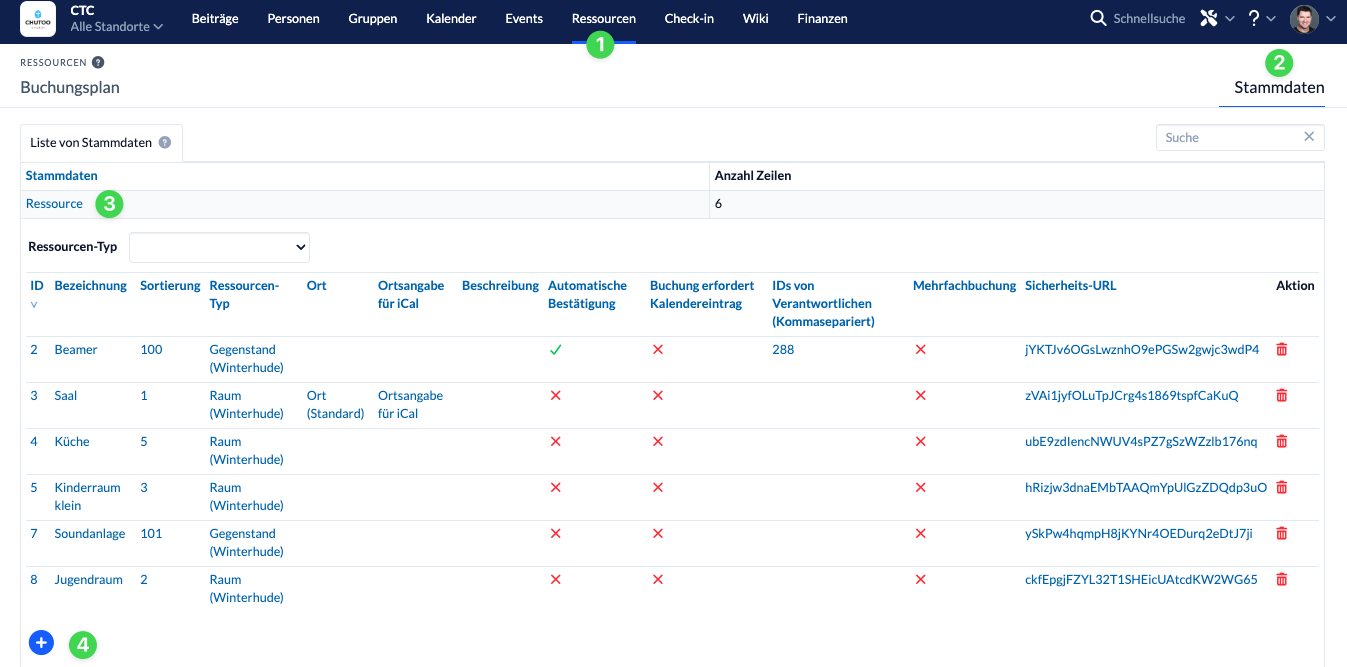
Um eine neue Ressource zu erstellen, öffnest du im Modul Ressourcen (1) die Stammdaten (2).
Hier öffnest du den Eintrag Ressourcen (3). Klicke am Ende der Ressourcenliste auf das Plus-Symbol (4) zum Erstellen einer Ressource.
2. Ressource anlegen #
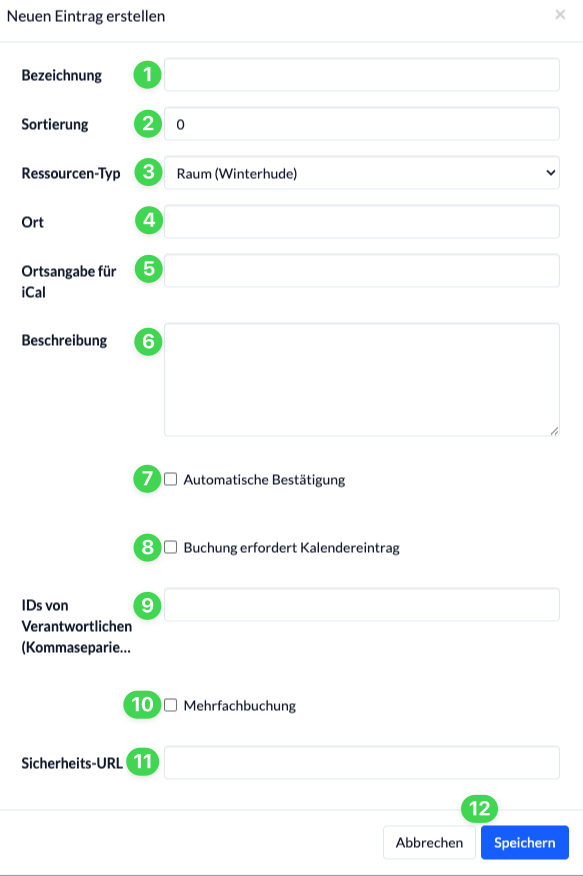
Anschließend trägst du alle Informationen deiner neuen Ressource ein und speicherst diese.
- (1) Hier trägst du eine Bezeichnung für die neue Ressource ein.
- (2) Mit der Sortierung bestimmst du, an welcher Stelle in der Liste und in Auswahlmenüs die Ressource später angezeigt wird.
- (3) Hier legst du fest, zu welchem Ressourcen-Typ die neue Ressource gehört. Standardmäßig sind bereits einige Ressourcen-Typen in deinen Stammdaten hinterlegt. Wie du weitere Typen erstellst, erfährst du im Artikel Wie lege ich Ressourcen-Typen an?
- (4) Sofern die Ressource an einem bestimmten Ort ist, kannst du diesen hier eintragen.
- (5) Ressourcen können via iCal abonniert werden. Wenn im Kalendereintrag die Adresse angezeigt werden soll, kannst du die Ortsangabe für iCal hier eintragen.
- (6) Mit einer Beschreibung kannst du die Ressource genauer bezeichnen.
- (7) Mit dieser Checkbox legst du fest, ob die Ressource automatisch bestätigt wird oder ob die Buchung von einem Ressourcen-Verantwortlichen manuell bestätigt werden muss.
Aktvierst du die Checkbox, erhält der Anfragende die Bestätigung der Buchung und der Verantwortliche die Information, dass die Ressource gebucht wurde.
Deaktivierst du sie, werden der Verantwortliche und der Anfragende in diesem Fall automatisch per E-Mail und/oder Push-Nachricht über die Anfrage informiert. - (8) Hier bestimmst du, ob die Buchung dieser Ressource einen Kalendereintrag im Kalendermodul erfordert.
- (9) IDs von Verantwortlichen: Hier legst du fest, wer eine Buchung dieser Ressource bestätigen kann. Dazu trägst du die Personen-ID der Person ein, die für diese Ressource verantwortlich ist. Mit Komma getrennt kannst du auch mehrere Personen-IDs eintragen. Wie du die ID findest, erklären wir dir im Artikel Wie finde ich die Personen-ID eines Nutzers?
- (10) Mehrfachbuchung: Diese Einstellung ist nützlich, wenn du mehrere identische Ressourcen hast und es keine Rolle spielt, welche davon genau gebucht wird. So kann z. B. ein Mikrofon gebucht werden, von dem es insgesamt 10 Stück gibt und es keine Rolle spielt, welches exakte Mikrofon ausgegeben wird. Aktiviere zum Nutzen der Funktion die Checkbox. Diese Ressourcen können nur von berechtigten Benutzern gebucht werden.
- (11) Dieses Feld kannst du leer lassen, da es nach dem Anlegen der neuen Ressource automatisch ausgefüllt wird. Du kannst die Sicherheits-URL allerdings nachträglich ändern, wenn du den Zugriff auf die Ressource via iCal beschränken möchtest, z. B. weil der Verantwortliche gewechselt hat und der bisherige Admin seinen Zugriff auf die Ressource via iCal verlieren soll. Nach einer Änderung funktionieren zuvor verteilte Links nicht mehr. Behandelt Sicherheits-URLs wie Zugangslinks und gebt sie nur an Personen weiter, die die Buchungsinformationen sehen sollen.
- Mit einem Klick auf Speichern (12) erstellst du die neue Ressource.
Video-Tutorial „Ressourcenmodul einrichten“ #
In diesem Tutorial zeigen wir im Ganzen, wie du das Ressourcenmodul einrichtest, um es für die Benutzer deines ChurchTools vorzubereiten.