Ob du eine Gruppe neu erstellst oder eine bestehende Gruppe bearbeitest, das Herzstück der Gruppe sind immer die Personen, die zur Gruppe gehören.
Betreust du eine Gruppe, solltest du ihre Mitglieder und deren Daten aktuell halten. Deshalb ist es wichtig, zu wissen, wie du Personen hinzufügst, wieder entfernst und Informationen zu den Personen änderst, z. B. ihre Gruppenrolle oder ihren Gruppenstatus.
Personen hinzufügen #
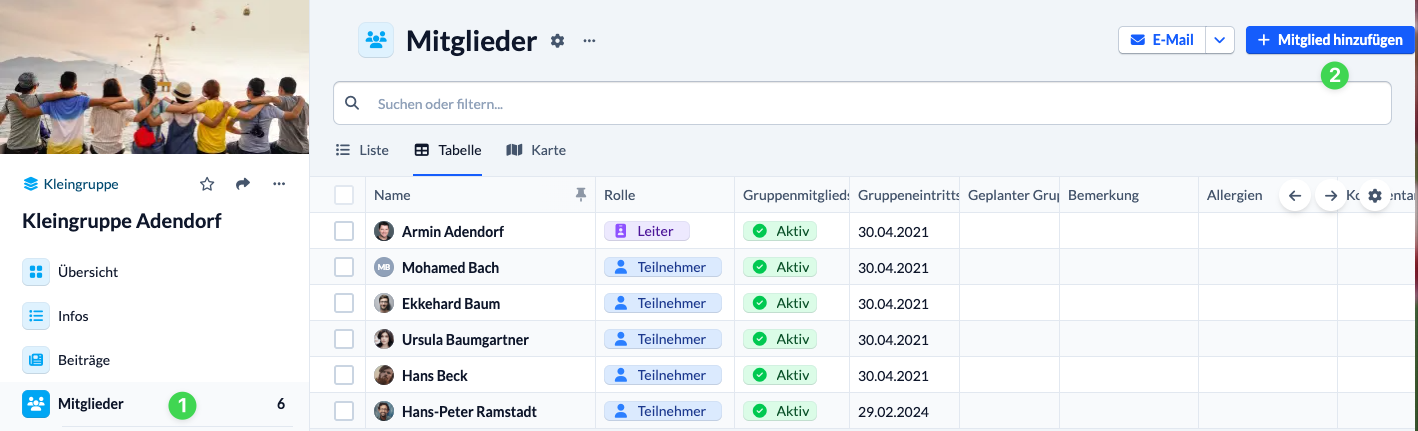
Um einer Gruppe Personen hinzuzufügen, navigierst du in der Gruppe zu Mitglieder (1) und klickst dort auf Neues Mitglied (2).
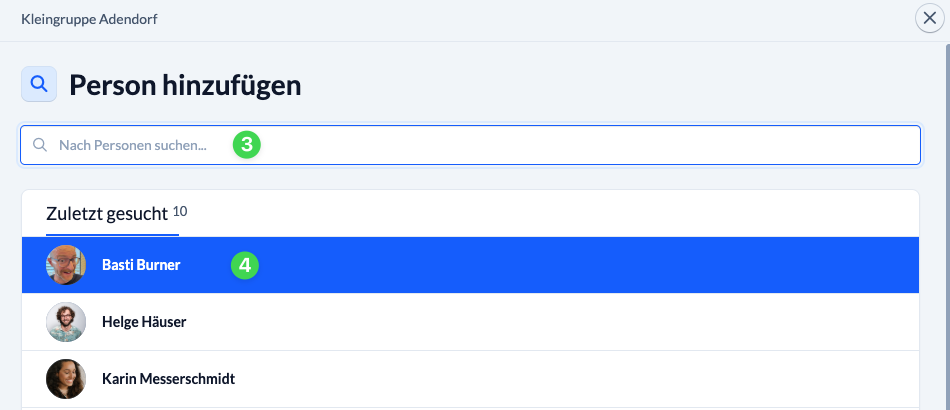
Anschließend kannst du nach der Person suchen (3), die du hinzufügen möchtest, oder eine Person aus den Vorschlägen (4) auswählen.
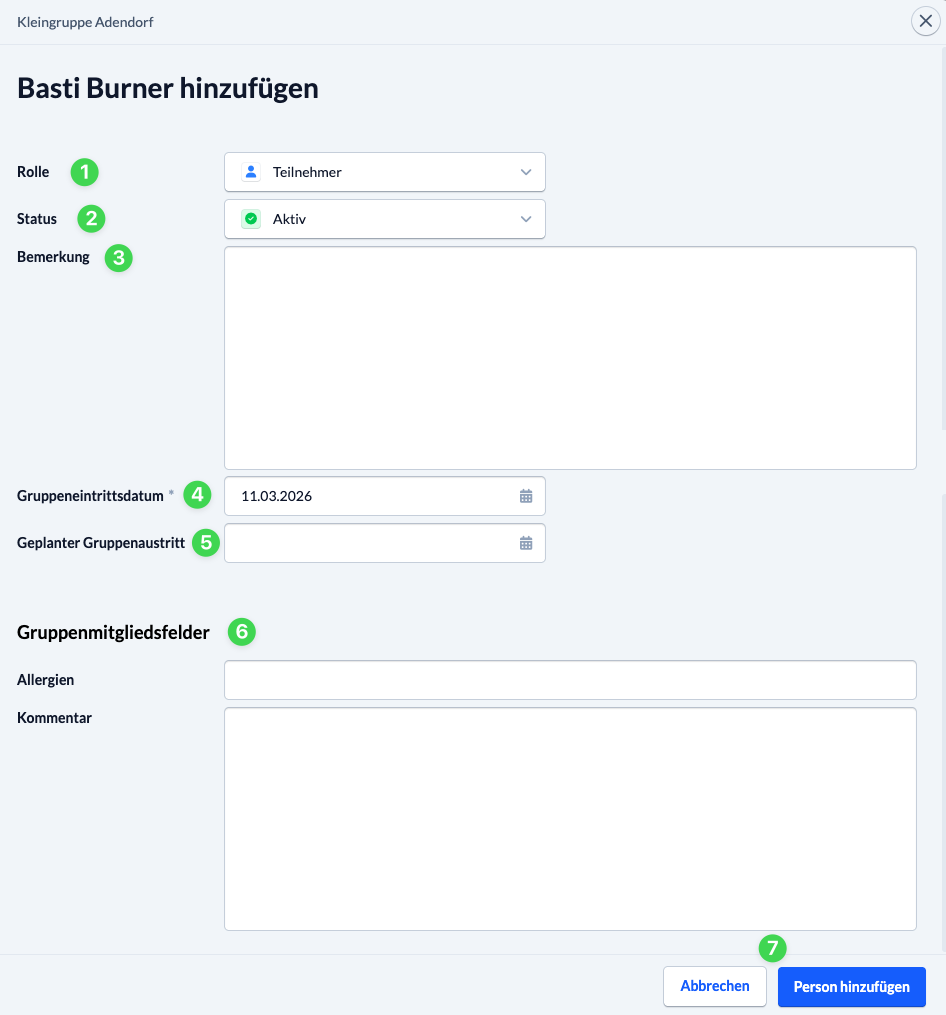
Danach weist du der Person eine Gruppenrolle (1) und einen Gruppenstatus (2) zu. Du kannst außerdem eine Bemerkung (3) hinzufügen, das Gruppeneintrittsdatum (4) bearbeiten und, falls benötigt, einen bereits geplanten Gruppenaustritt (5) festlegen.
Außerdem kannst du Informationen in Gruppenmitgliedsfeldern (6) erfassen.
Mit einem Klick auf Person hinzufügen (7) schließt du den Vorgang ab und die Person ist nun Mitglied der Gruppe.
Personen entfernen #
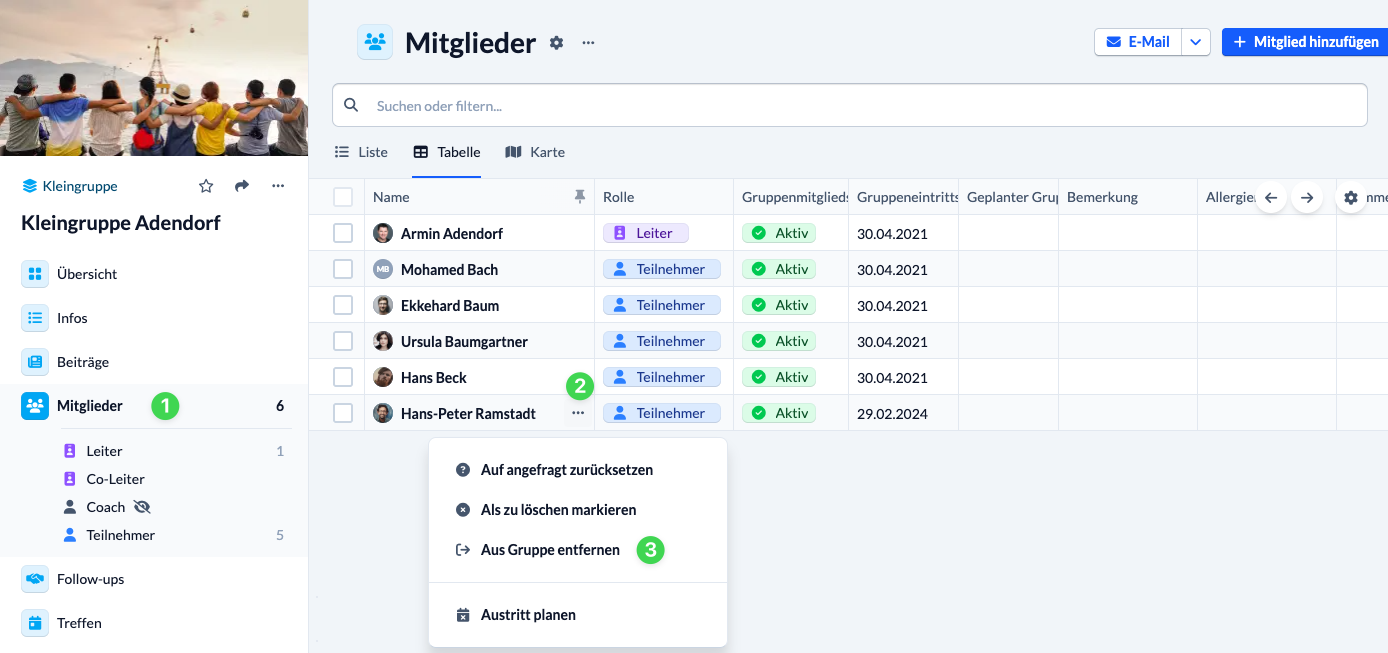
Im Bereich Mitglieder (1) öffnest du das Kontextmenü (2) der Person, die du aus der Gruppe entfernen möchtest, und wählst den Menüpunkt Aus Gruppe entfernen (3) aus.
Anschließend bestätigst du den Vorgang und entfernst damit die Person aus der Gruppe.
Gruppenrolle, -status, -mitgliedsfelder etc. bearbeiten #
Wenn sich die Gruppenrollen oder der -status der Personen in deiner Gruppe ändern oder du andere Informationen ihrer Gruppenmitgliedschaft bearbeiten möchtest, kannst du dies ebenfalls in der Mitgliederliste tun.
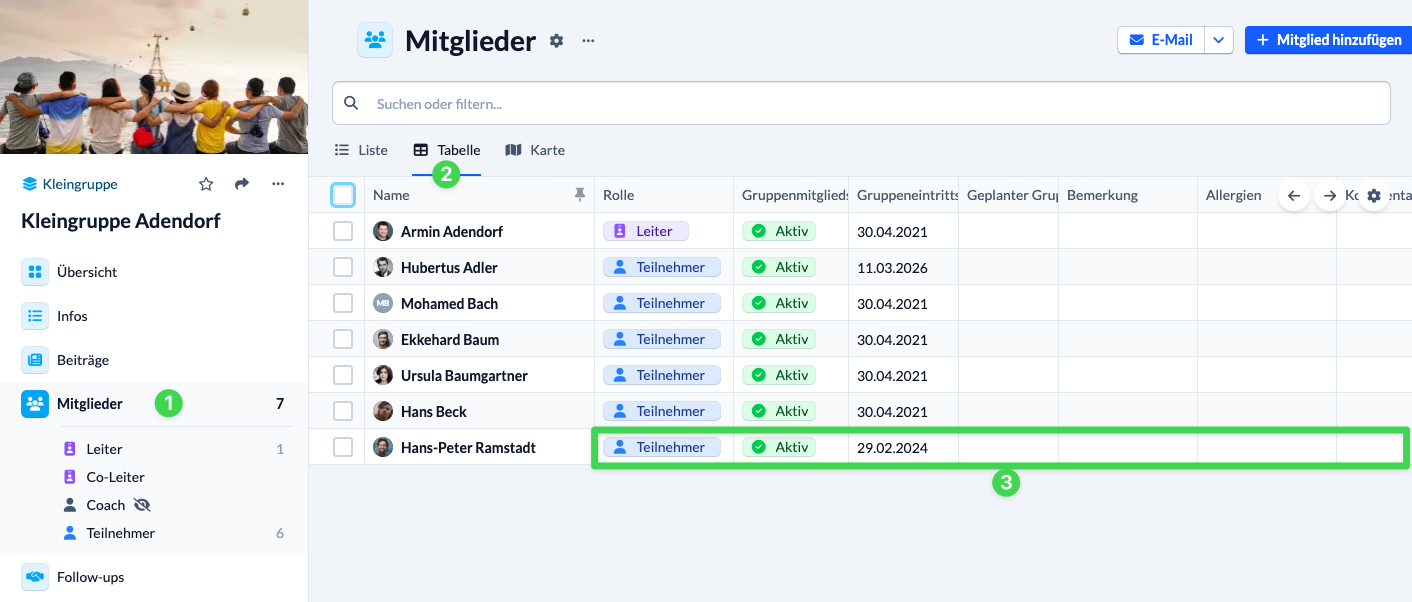
Um die Gruppenmitgliedschaft einer einzelnen Person zu bearbeiten, navigierst du in den Bereich Mitglieder (1) und wählst dort am besten die Tabellenansicht (2) aus.
Hier kannst du schnell und einfach die gewünschten Änderungen vornehmen. Fahre dazu über das Feld (3), das du bearbeiten möchtest, und klicke auf das Stift-Symbol, das dann erscheint.
Mehrere Personen gleichzeitig bearbeiten #
Um mehrere Personen deiner Gruppe gleichzeitig zu bearbeiten, hast du – je nachdem was du machen möchtest – zwei Möglichkeiten.
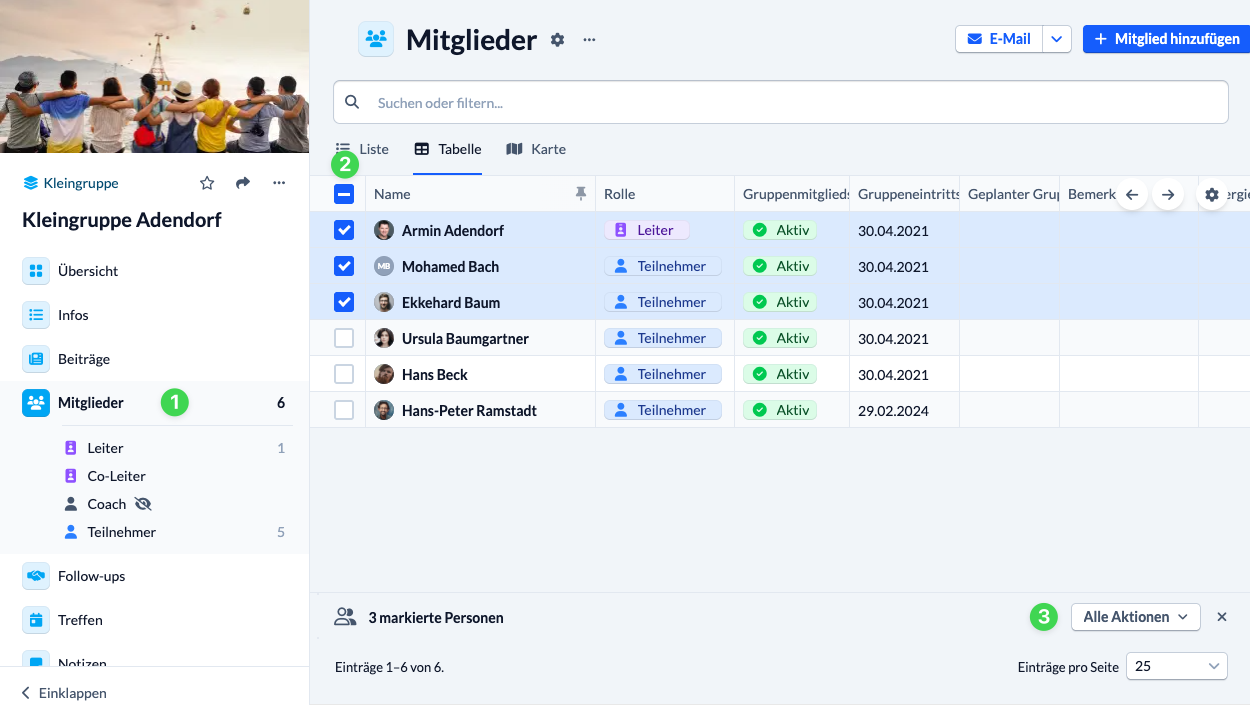
Möchtest du Personendaten bearbeiten, markierst (2) du die Personen, die du bearbeiten möchtest, in der Liste der Mitglieder (1) und wählst anschließend eine Sammelaktion (3) unter der Liste aus.
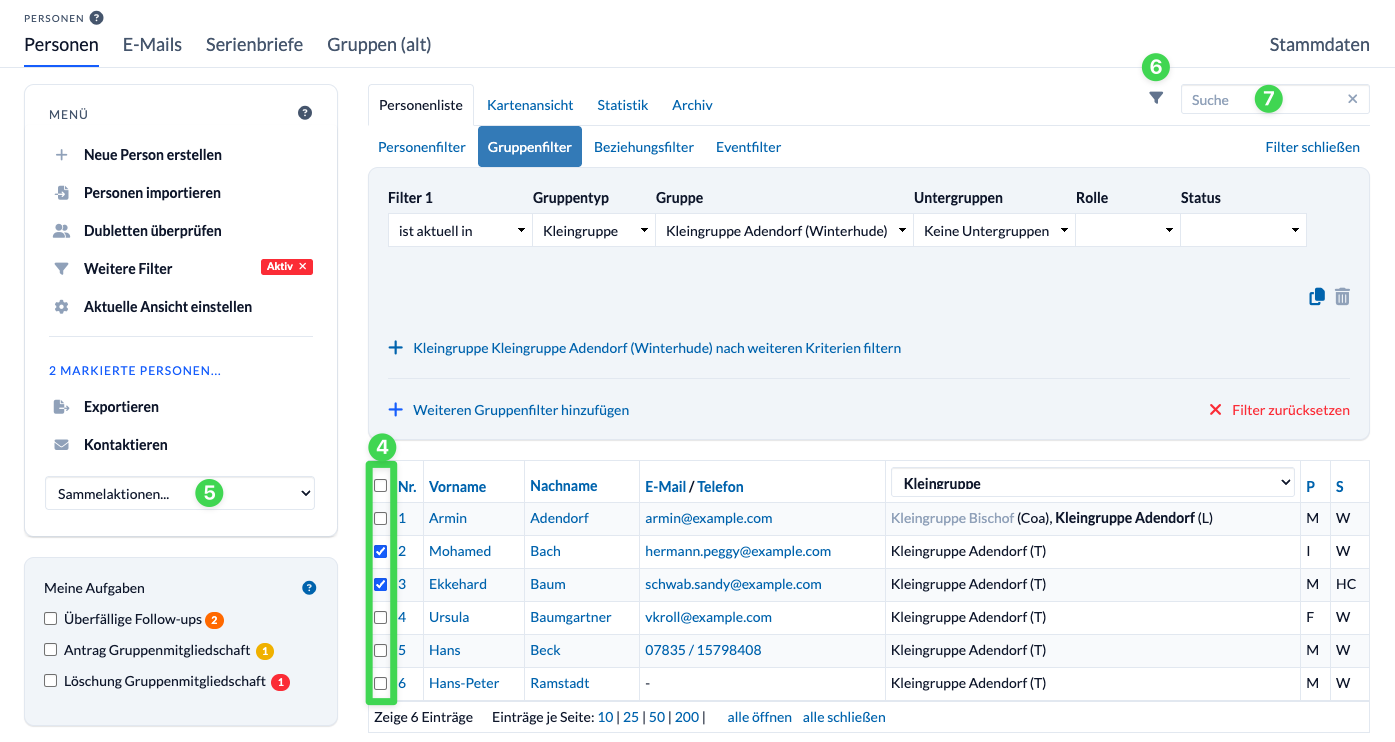
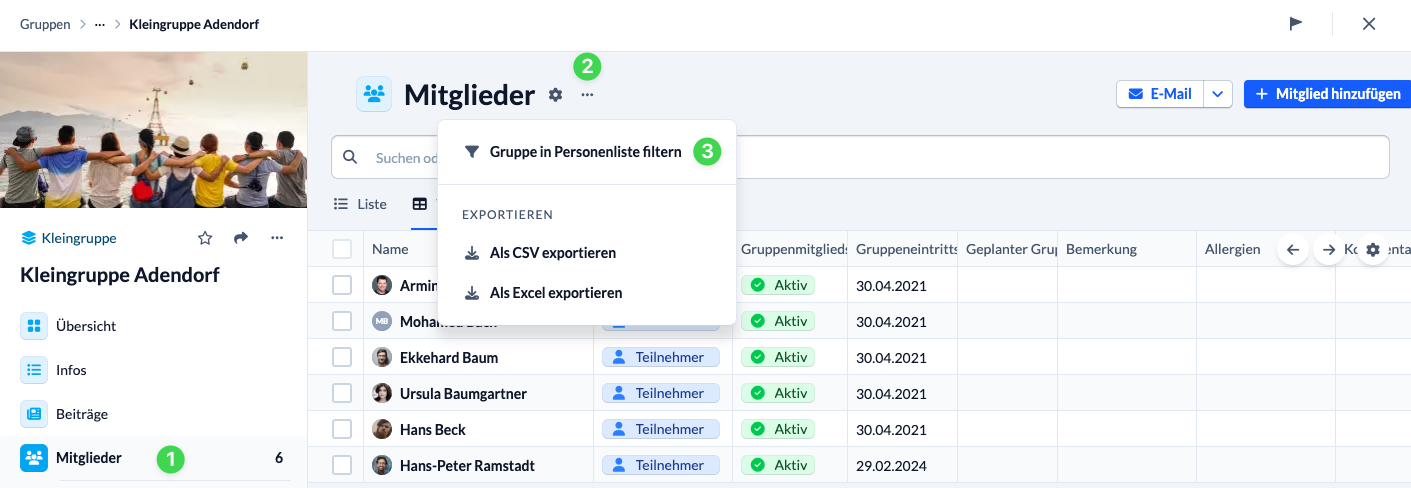
Die Gruppenmitgliedschaft bearbeitest du in der Personenliste im Personenmodul. Dazu wählst du zuerst im Bereich Mitglieder (1) deiner Gruppe über das Kontextmenü (2) Gruppe in Personenliste filtern (3) aus. Du wirst damit automatisch in die Personenliste weitergeleitet.
Dort markierst (4) du in der Personenliste alle Gruppenmitglieder, die du bearbeiten möchtest, wählst anschließend aus den Sammelaktionen (5) die Aufgabe aus, die du gerne durchführen möchtest, und folgst den weiteren Schritten.