

Die euBP ist eine gesetzlich vorgeschriebene Prüfung der Deutschen Rentenversicherung (DRV). ChurchTools unterstützt dich bei der Vorbereitung der dafür benötigten Prüfungsunterlagen.
Voraussetzungen #
Für eine euBP müssen in den Stammdaten des Finanzenmoduls bestimmte Einstellungen getroffen sein.
Betriebsname und -nummer hinterlegt #
Hinterlege unter Mandanten euren Betriebsnamen und eure 8-stellige Betriebsnummer. Weitere Informationen dazu findest du im Artikel Wie füge ich einen neuen Mandanten hinzu?
Pflichtkonten markiert #
Manche Konten müssen bei einer Überprüfung zwingend an die DRV übertragen werden, sind also Pflichtkonten. Du kannst dir direkt bei der DRV den Mindestumfang der Buchungen für eine euBP herunterladen.
Verwendest du beim Erstellen deines Kontenplans den Kontenrahmen SKR03 oder SKR42, sind die notwendigen Konten automatisch als Pflichtkonten markiert. Das wird auch rückwirkend für Systeme eingestellt, die diese Kontenrahmen schon genutzt haben, um den Kontenplan zu erstellen.
Prüfung anlegen #
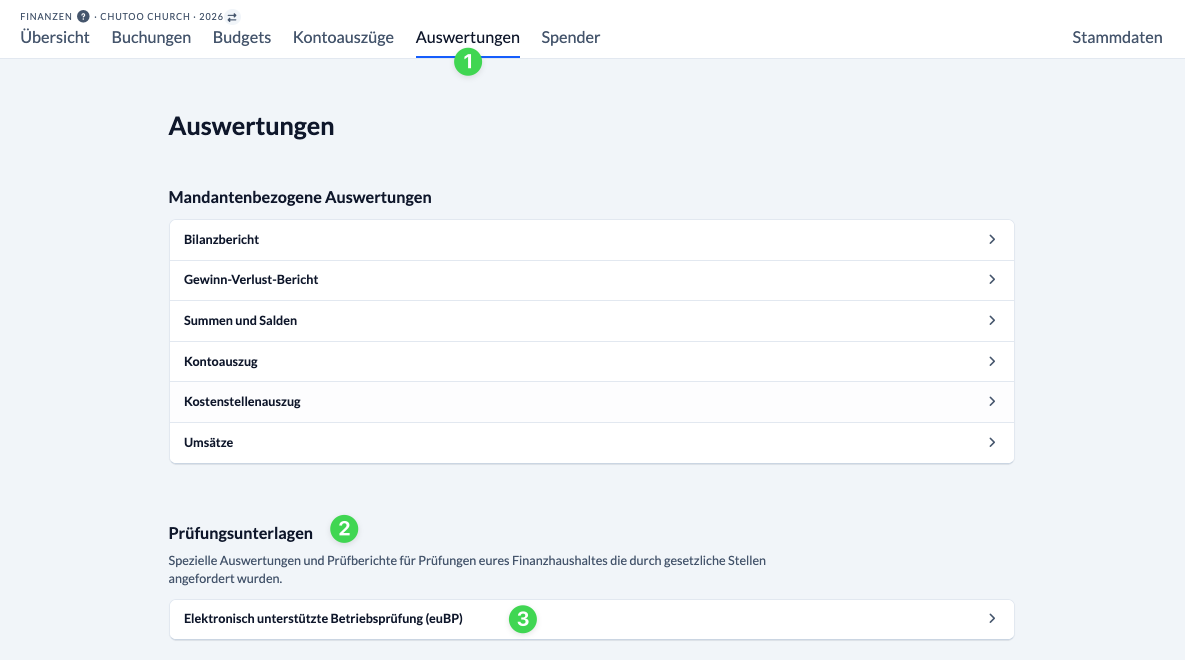
Navigiere im Finanzenmodul zu den Auswertungen (1). Klicke hier unter Prüfungsunterlagen (2) auf Elektronisch unterstützte Betriebsprüfung (euBP) (3).
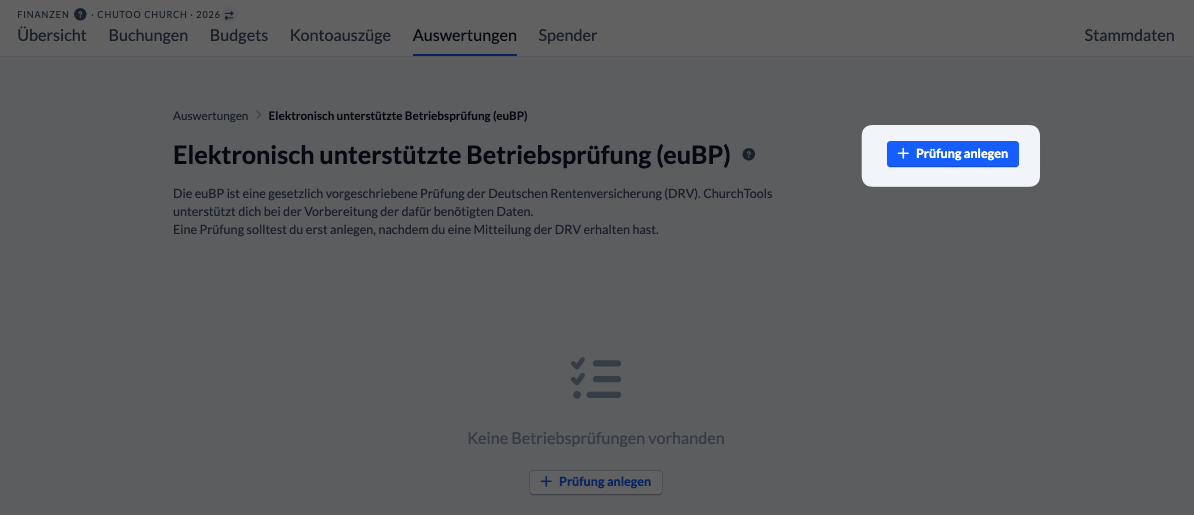
Über den Button Prüfung anlegen öffnest du das Dialogfenster zum Anlegen einer neuen Prüfung.
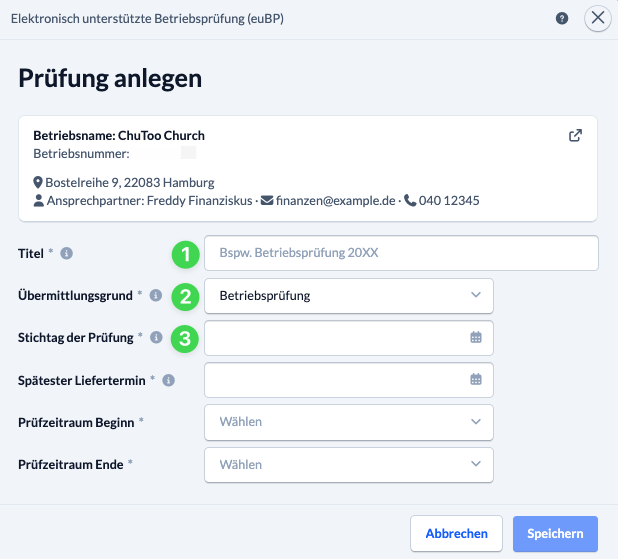
Trage im Dialogfenster einen Titel (1) für die Prüfung ein.
Als Übermittlungsgrund (2) ist standardmäßig Betriebsprüfung ausgewählt. Trifft dieser Grund bei dir nicht zu und du möchtest aus anderen Gründen eine Prüfung anlegen, kontaktiere auf jeden Fall vorher unseren Support, um Rücksprache zu halten.
Abschließend trägst du noch den im Schreiben der DRV genannten Stichtag (3) ein. Alle weiteren Daten werden automatisch ausgefüllt.
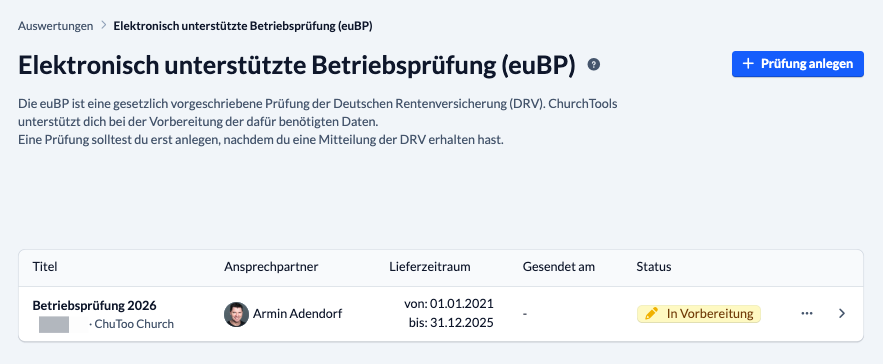
Mit dem Speichern der Prüfung erscheint sie in der Liste der angelegten Prüfungen.
Prüfung absenden #
Um die Prüfung nun für das Absenden abschließend zu prüfen und letzte Anpassungen vorzunehmen, rufst du sie aus der Liste auf.
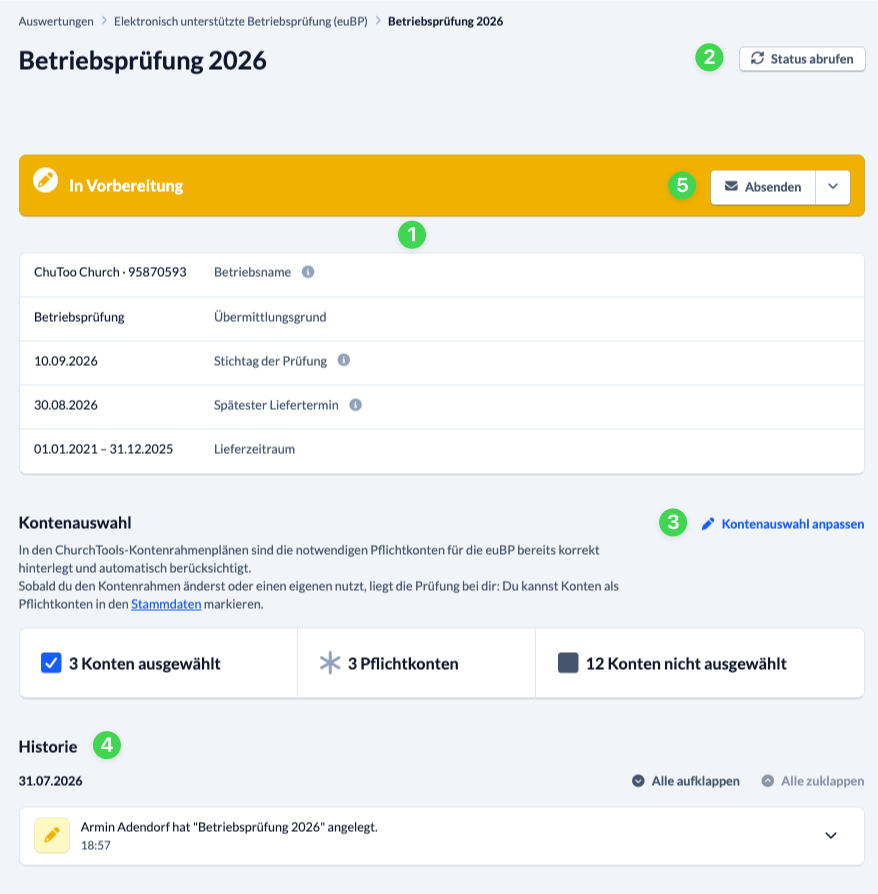
In der Detailansicht siehst du ganz oben den aktuellen Status und die hinterlegten Infos der Prüfung (1). Die Status können je nach Rückmeldung durch die DRV In Vorbereitung, Gesendet, Empfang bestätigt, Prüfung abschließen oder Fehler sein.
Mit der Schaltfläche Status abrufen (2) oben rechts aktualisierst du manuell den Status der Prüfung.
In den ChurchTools-Kontenrahmenplänen sind die notwendigen Pflichtkonten für die euBP bereits korrekt hinterlegt und automatisch für die Prüfung berücksichtigt. Sobald du den Kontenrahmen änderst oder einen eigenen nutzt, liegt die Prüfung bei dir: Du kannst Konten als Pflichtkonten in den Stammdaten markieren. Über die Schaltfläche Kontenauswahl anpassen (3) prüfst du die getroffene Auswahl und kannst sie, wenn nötig, bearbeiten.
In der Historie (4) kannst du die Einzelheiten jedes Schrittes nachvollziehen.
Hast du alles geprüft und korrekt hinterlegt, übermittelst du die vorbereiteten Prüfungsunterlagen mit einem Klick auf den Button Absenden (5) in der Statusleiste. Mit dem Dropdown-Menü rechts daneben kannst du je nach aktuellem Status den Versand der Prüfung stornieren oder abbrechen.