

Ressourcen helfen deiner Gemeinde beim Verwalten von Räumen, Fahrzeugen, Beamern und allem anderen, was ihr zur Verfügung stellen wollt.
Buchungsplan und Stammdaten #
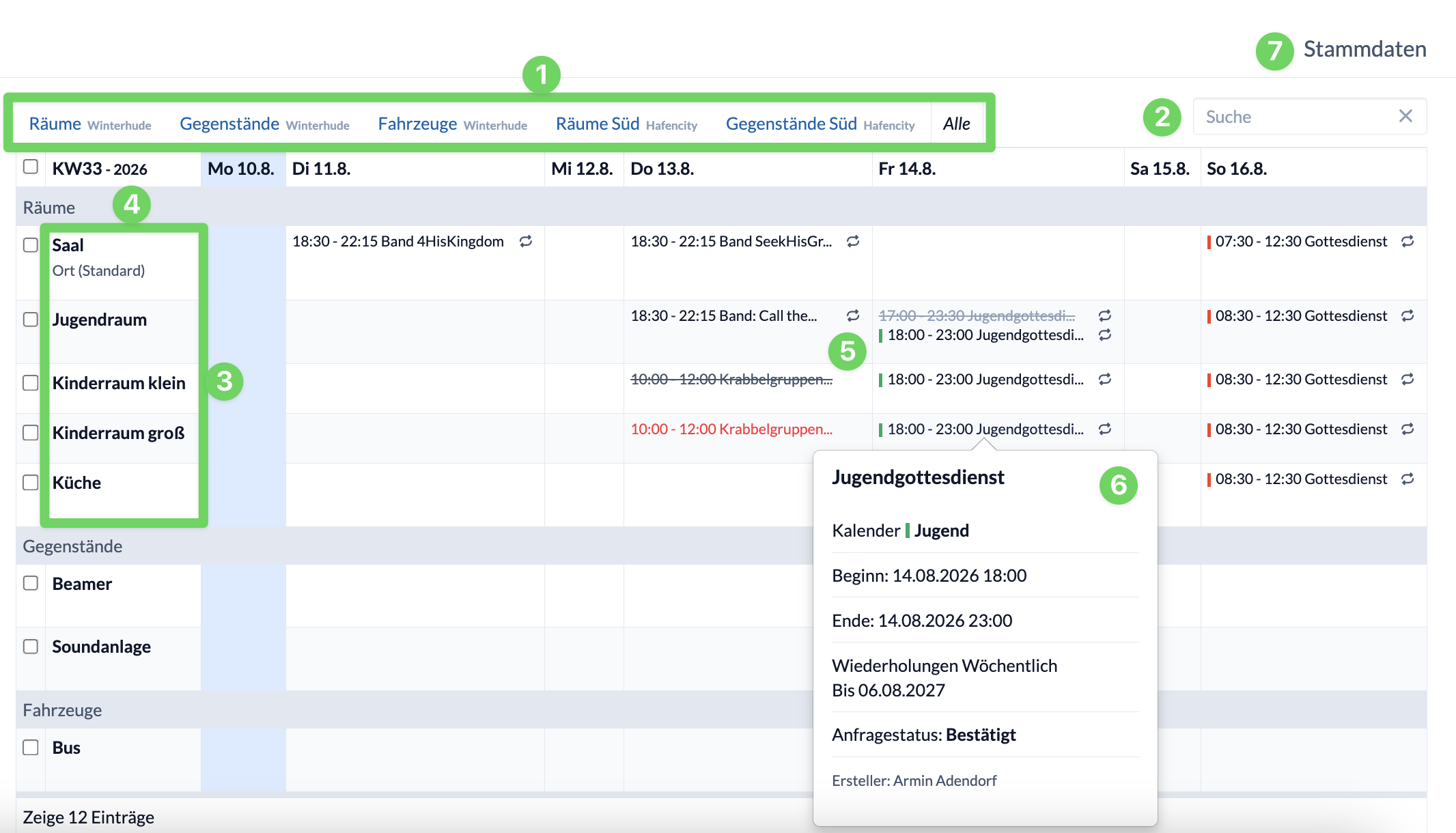
Rufst du das Ressourcenmodul im Web auf, siehst du zuerst zentral den Buchungsplan. Er zeigt dir übersichtlich alle Buchungen aller Ressourcen.
Du kannst dir mit den verschiedenen Reitern die hinterlegten Ressourcen entweder nach Typen sortiert oder alle auf einmal anzeigen lassen (1).
Die Suche (2) bietet dir die Möglichkeit, alle Anfragen und Buchungen nach Buchungstiteln zu durchsuchen. Suchst du z. B. nach „Mittagessen“, werden dir nur die Buchungen angezeigt, in deren Titel das Wort „Mittagessen“ vorkommt.
Welche Möglichkeiten du hast, den Buchungsplan weiter zu filtern, zeigen wir dir im Artikel Wie filtere ich Ressourcenbuchungen im Web?
Jede Zeile im Buchungsplan zeigt die Buchungen für eine Ressource an (3). Die Zeilen sind nach Ressourcen-Typen (4) zusammengefasst, so dass du dich schnell orientieren kannst.
Die Buchungen werden je nach Status unterschiedlich dargestellt (5):
| Darstellung im Buchungsplan | Anfragestatus |
|---|---|
| Schwarzer Titel | Bestätigte Buchungen |
| Roter Titel | Angefragte und nicht bestätigte Buchungen |
| Abgelehnte Anfragen | |
| Farbiger Balken vor dem Titel | Buchung über einen Termin im Kalendermodul (angezeigte Farbe entspricht der Kalenderfarbe) |
| Kreispfeil | Buchung mit Wiederholung |
Fährst du mit der Maus über eine Buchung, bekommst du detaillierte Informationen (6) angezeigt, auch ohne sie zu öffnen. Wurde die Buchung im Ressourcenmodul erstellt, kannst du sie darüber auch kopieren oder löschen. Buchungen, die über einen Termin aus dem Kalendermodul erstellt wurden, müssen auch dort gelöscht werden.
In den Stammdaten (7) hinterlegen berechtigte Nutzer die Ressourcen-Typen und erstellen die Ressourcen.
Menü und Navigation #
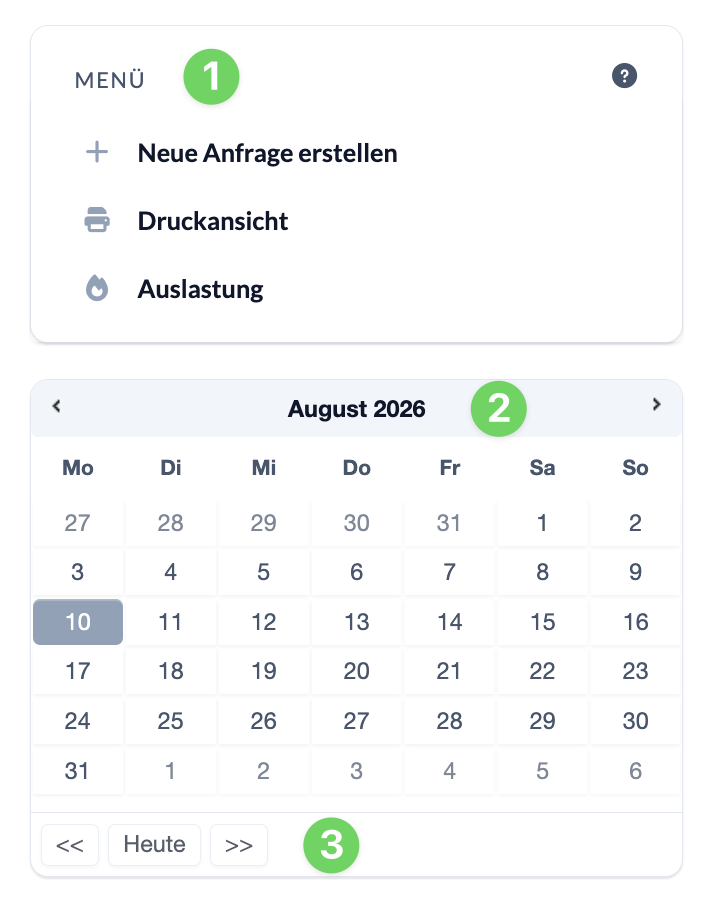
Über das Menü (1) auf der linken Seite des Moduls erstellst du eine Neue Anfrage, um eine Ressource zu buchen, und über die Druckansicht kannst du den Buchungsplan ausdrucken oder als PDF erstellen lassen. Die Auslastung wertet die in ChurchTools erfassten Buchungen für festgelegte Zeiträume aus. Sie zeigt Buchungsdaten, nicht automatisch die tatsächliche Nutzung vor Ort. Genauere Informationen dazu findest du im Artikel Wie lese ich die Auslastungsanzeige unserer Ressourcen?
Im Minikalender (2) wechselst du schnell zwischen den Monaten und rufst einen bestimmten Tag auf. Im Buchungsplan rechts wird dann die entsprechende Woche geöffnet. Mit den Pfeiltasten (3) unterhalb des Kalenders wechselst du schnell zwischen den Wochen und mit dem Heute-Button (3) immer zum aktuellen Datum. Wie viele Tage aus der Vergangenheit hier geladen werden können, stellen Admins in den System-Einstellungen für das Ressourcenmodul ein. In die Zukunft sind es immer 5 Jahre, die geladen werden können.