


Für jede deiner Gruppen kannst du individuelle Einstellungen für die Anmeldung zu deiner Gruppe hinterlegen.
1. Gruppe aufrufen #
Im Modul Gruppen suchst du deine Gruppe und rufst sie auf.
2. Einstellungen für Anmeldung öffnen #
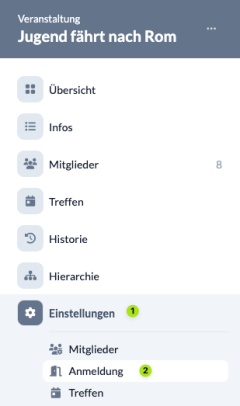
Im Menü auf der linken Seite wählst du unter Einstellungen (1) Anmeldung (2) aus.
3. Status der Anmeldung #
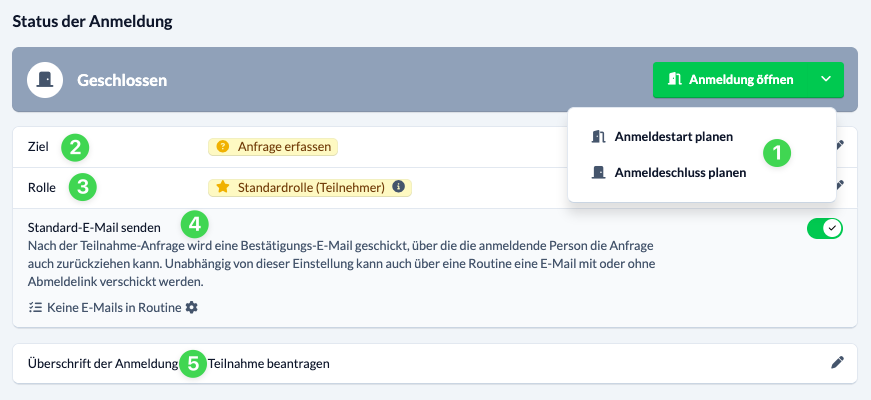
Hier legst du fest, wann die Anmeldung geöffnet und geschlossen (1) werden soll, ob das Ziel (2) der Anmeldung eine sofortige Freigabe ist oder ob ein Leiter die Teilnahme bestätigen muss und welche Rolle (3) die Person nach erfolgreicher Anmeldung erhalten soll.
Unter Standard-E-Mail senden (4) legst du fest, ob nach der Teilnahme-Anfrage eine Bestätigungs-E-Mail geschickt wird, über die die anmeldende Person die Anfrage auch zurückziehen kann. Unabhängig von dieser Einstellung kannst du auch über eine Routine eine E-Mail mit oder ohne Abmeldelink verschicken lassen.
Außerdem kannst du eine Überschrift zur Anmeldung (5) hinzufügen.
4. Anmeldung neuer Personen #
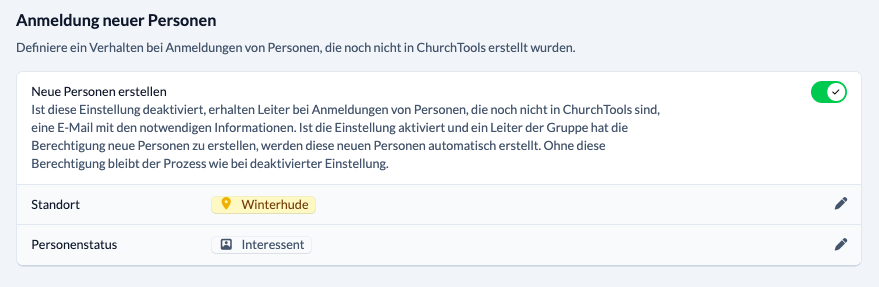
Bei Personen, die sich zu deiner Gruppe anmelden und noch nicht in ChurchTools angelegt sind, muss ChurchTools wissen, wie mit den eingegebenen Daten verfahren werden soll.
Neue Person erstellen oder nicht #
Du kannst entweder aktivieren, dass für diese Personen automatisch ein neuer Nutzer erstellt werden soll und hinterlegen, welcher Standort und Personenstatus dafür verwendet werden soll.
Oder du deaktivierst diese Option. In diesem Fall erhalten die Leiter deiner Gruppe E-Mails mit den notwendigen Informationen zur Anmeldung dieser Personen und es werden keine neuen Nutzer erstellt. Das muss dann manuell selbst getan werden.
5. Anmeldung weiterer Personen #
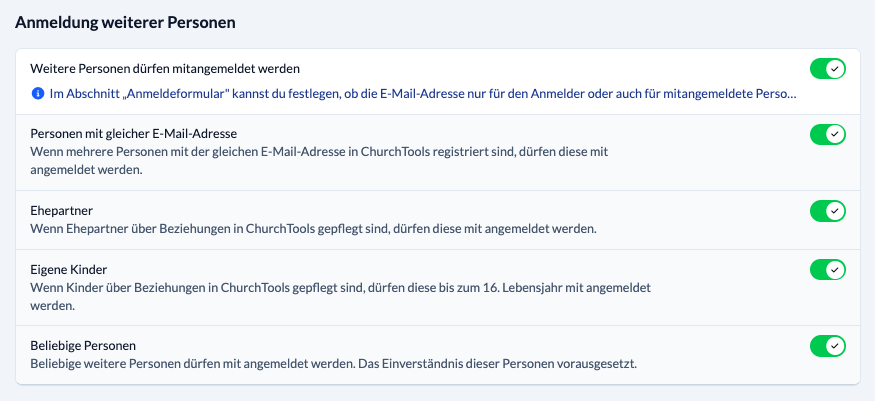
Wenn du erlauben möchtest, dass Personen, die sich zu deiner Gruppe anmelden auch andere Personen mit anmelden dürfen, dann aktivierst du diese Funktion und legst dann darunter fest, welche weiteren Personen mit angemeldet werden dürfen.
Ist die Funktion aktiviert, wird auf der Gruppendetailseite und im Anmeldedialog ein Link zum Anmeldeformular der öffentlichen Seite eingeblendet, über den weitere Personen mit angemeldet werden können.
6. Warteliste #
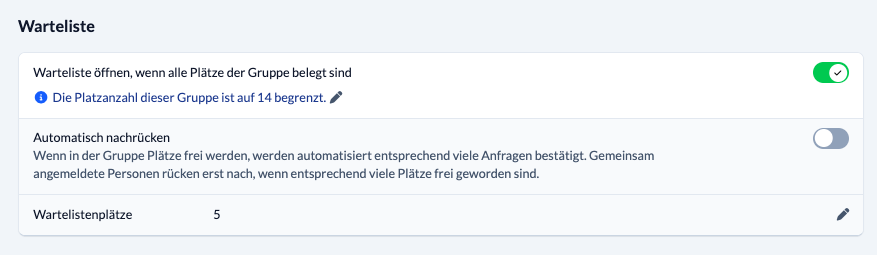
Sind die Plätze für deine Gruppe begrenzt und voll belegt, werden durch diese Funktion weitere Personen, die sich zu deiner Gruppe anmelden, automatisch auf einer Warteliste eingetragen.
Ist das Ziel der Anmeldung, dass neu angemeldete Personen automatisch zur Gruppe hinzugefügt werden (siehe unter 3. Status der Anmeldung), kannst du optional Automatisch nachrücken aktivieren. In diesem Fall werden automatisiert entsprechend viele Anfragen bestätigt, wenn in der Gruppe Plätze frei werden. Gemeinsam angemeldete Personen rücken erst nach, wenn entsprechend viele Plätze frei geworden sind.
Außerdem kannst du die Anzahl der Wartelistenplätze begrenzen, wenn du möchtest.
7. Anmeldeformular #
Hier fügst du Informationen hinzu, die im Anmeldeformular abgefragt werden sollen.
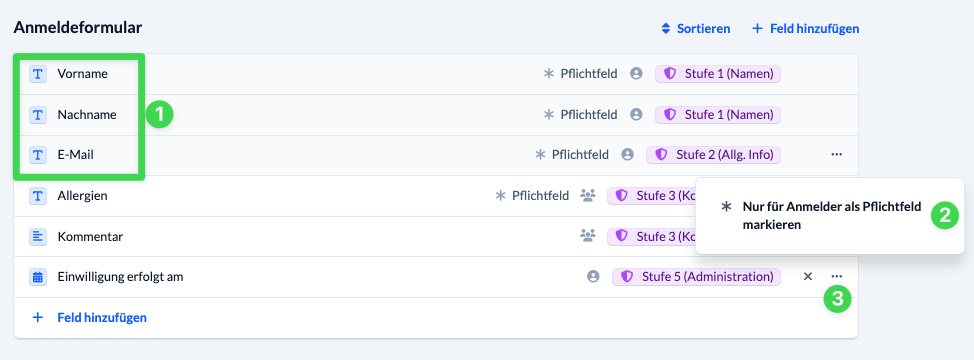
- Vorname, Nachname und E-Mail (1) sind immer als Pflichtfelder markiert. Dabei kannst du für die E-Mail festlegen, ob das Feld nur für den Anmelder oder für alle Personen als Pflichtfeld markiert sein soll (2).
- Aus einer Liste suchst du weitere Personen- und Gruppenmitgliedsfelder aus und fügst sie hinzu (3).
- Jedes hinzugefügte Feld kannst du über das Kontextmenü (3) am Ende der Zeile als Pflichtfeld markieren oder es aus dem Formular entfernen. Handelt es sich um ein Auswahlfeld, kannst du hier auch weitere Einstellungen für das Feld aufrufen.
8. Verifizierung bei Anmeldung #
Standardmäßig muss eine Person, die sich zur Gruppe anmelden möchte, zunächst ihre E-Mail-Adresse bestätigen, bevor sie das Anmeldeformular ausfüllen kann. Das stellt sicher, dass es tatsächlich die eigene Identität ist, die Kontaktmöglichkeit gegeben ist, Familienmitglieder mit angemeldet werden können und weniger doppelte Einträge entstehen. Diese Einstellung kannst du für deine Zwecke abändern, wenn das Sinn macht.
Du kannst stattdessen festlegen, dass Personen, die bereits in eurem ChurchTools hinterlegt sind, ihre E-Mail-Adresse am Ende der Anmeldung bestätigen müssen und nicht zu Beginn. Personen, die noch nicht in ChurchTools erstellt sind, müssen ihre E-Mail bei dieser Einstellung nicht verifizieren.
In manchen Fällen kann es Sinn machen, dass die E-Mail-Adresse gar nicht bestätigt werden muss. Dann hast du hier die Möglichkeit, die Verifizierung komplett zu deaktivieren.
