

Mit der Info-Screen-Funktion generierst du eine visuelle Darstellung anstehender Termine. Dafür wählst du Termine aus bestimmten Kalendern für einen Zeitraum von bis zu 14 Tagen aus und erstellst so schnell und einfach einen ansprechenden Info-Screen, der sich automatisch aktualisiert.
Benutzer für den Info-Screen #
Für die Nutzung des Info-Screens verwendest du einen dafür berechtigten Benutzer.
Schritt 1 und 2 der Anleitung sind nicht nötig, wenn in eurem ChurchTools bereits ein solcher Benutzer erstellt wurde. Prüfe in diesem Fall anhand des 1. Schritts noch einmal die vergebenen Berechtigungen und mache mit Schritt 3 weiter.
- Erstelle eine neue Person für den Info-Screen, z. B. Info-Screen-User und gib ihr folgende Berechtigungen:
- Möchtest du im Info-Screen nur die Termine aus Kalendern anzeigen lassen, die auch eine „nicht-eingeloggte Person“ sehen kann, musst du diesem Benutzer keine weiteren Berechtigungen geben.
- Um zusätzlich Termine aus nicht für diese Person frei gegebenen Kalendern und gegebenenfalls dazu gebuchte Ressourcen anzeigen zu lassen, benötigt dieser Benutzer die globalen Berechtigungen Einzelnen Kalender sehen (view category) für die notwendigen Kalenderkategorien und gegebenenfalls Ressource sehen (view resource) für die nötigen Ressourcen.
- Gib diesem Benutzer auf keinen Fall Administrationsberechtigungen.
- Rufe die neu erstellte Person in der Personenliste auf und hinterlege über Berechtigungen > Neues Passwort setzen ein Passwort.
- Melde dich mit den Zugangsdaten des Infos-Screen-Users in eurem ChurchTools an und rufe die Einstellungen für den Info-Screen auf.
Einstellungen für den Info-Screen öffnen #
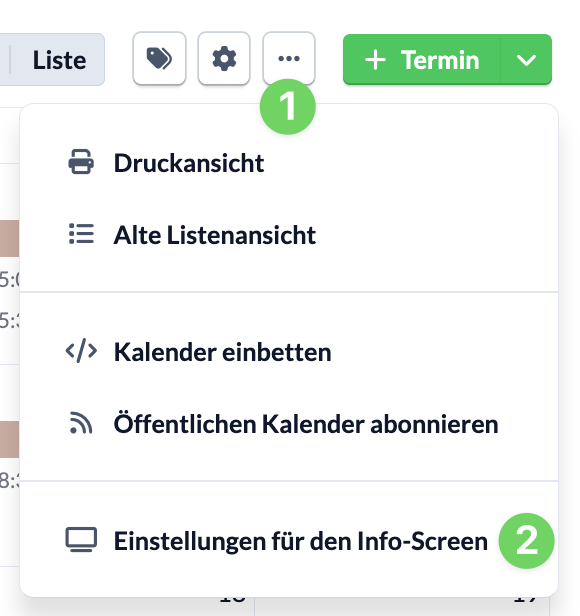
Navigiere ins Kalendermodul und öffne über das Kontextmenü (1) des Kalenders neben dem Zahnrad-Symbol die Einstellungen für den Info-Screen.
Darstellung konfigurieren #
Unter Darstellung konfigurierst du die Anzeige des Info-Screens von der Überschrift bis zur Zoom-Stufe.
Überschrift #
Diese Überschrift wird über den angezeigten Terminen im Info-Screen eingeblendet.
Kalenderauswahl #
Hier wählst du aus, aus welchen Kalendern die Termine angezeigt werden sollen.
Zeitraum #
Wähle den Zeitraum, aus dem die Termine angezeigt werden sollen.
Termine für eingeloggte Personen anzeigen #
Du kannst für jeden Termin in eurem Kalender individuell festlegen, ob dieser nur für Personen sichtbar sein soll, die ein Benutzerkonto in deinem ChurchTools haben und angemeldet sind. Für den Info-Screen kannst du festlegen, ob solche Termine auch angezeigt werden sollen.
Ressourcenauswahl #
Wähle aus, ob und wenn ja, welche Ressourcen der Terminbuchungen im Info-Screen angezeigt werden sollen.
Untertitel und Beschreibung des Termins anzeigen #
Mit den beiden Checkboxen legst du fest, ob Untertitel und Beschreibung der Termine im Info-Screen angezeigt werden sollen.
Ergänzung für Termin-Titel (Kalendertext) aus den Diensten anzeigen #
Im Kalendermodul ist es möglich, zusätzlich zum Titel des Termins eine Erweiterung aus dem Eventsmodul anzeigen zu lassen, z. B. die Information, wer am Sonntag predigen wird. Hier kannst du auswählen, ob diese Erweiterung im Info-Screen angezeigt werden soll.
Wie du diese Ergänzung anlegst, erfährst du im Artikel Wie kann ich den Termin-Titel eines Eventtermins automatisch ergänzen lassen?
Zoomstufe #
Passe hier bei Bedarf die Zoomstufe an, damit eure Inhalte auf dem Info-Screen gut lesbar sind – unabhängig von Bildschirmgröße, Auflösung oder Abstand.
Info-Screen-URL kopieren und verwenden #
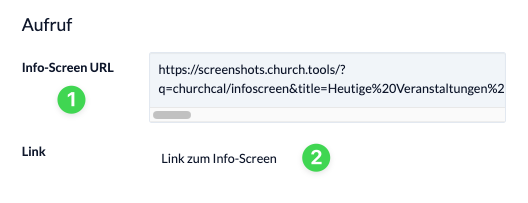
Über den Link zum Info-Screen (2) kannst du den von dir konfigurierten Screen aufrufen und Einstellungen anpassen, wenn nötig.
Kopiere abschließend die fertig konfigurierte URL des Info-Screens (1) und füge diese im Browser des Geräts ein, mit dem du den Info-Screen anzeigen lassen möchtest.