
1. Neue Buchungsanfrage erstellen #
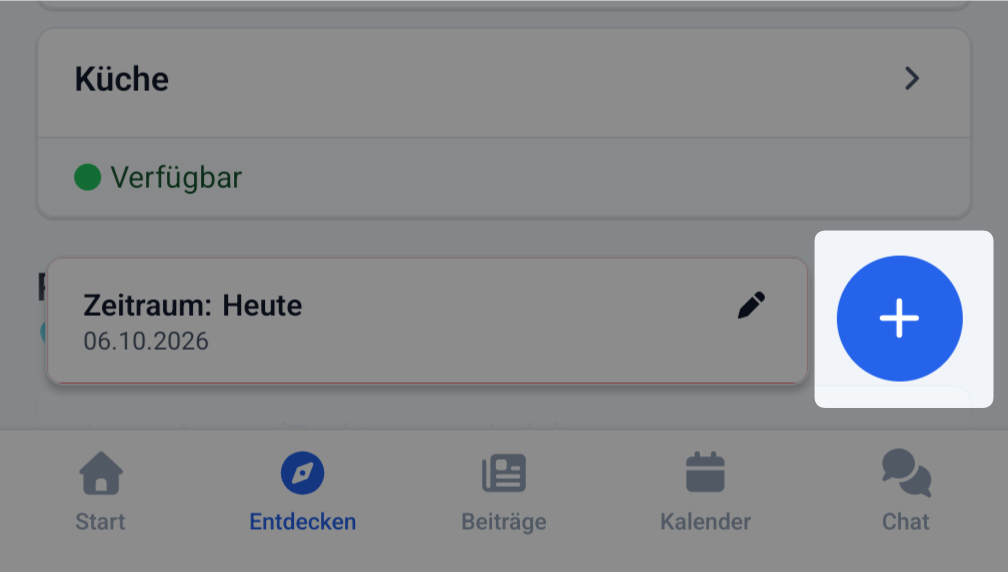
Du wechselst über das Entdecken-Tab in die Ressourcen und klickst dort auf das blaue Plus-Symbol unten rechts in der Ecke, um eine neue Buchungsanfrage zu erstellen.
2. Ressource und Zeitraum auswählen #
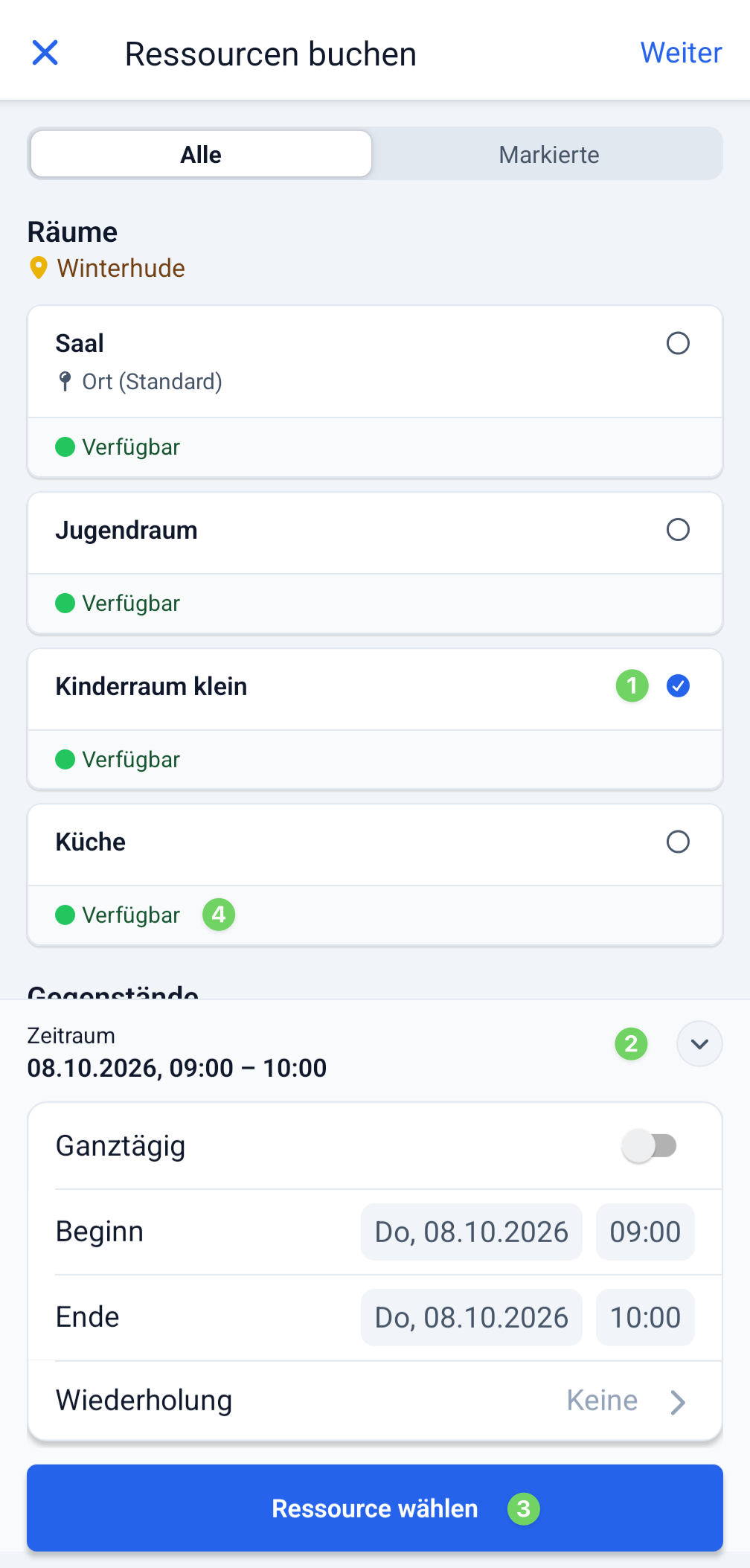
Anschließend markierst du eine oder mehrere Ressourcen (1) in der Liste, stellst den Zeitraum (2) für deine Anfrage ein und tippst auf den Button Ressource wählen (3).
Ob die Ressource zu diesem Zeitraum verfügbar oder bereits gebucht (4) ist, siehst du direkt unterhalb der Ressource.
Im nächsten Screen prüfst du deine Anfrage nochmal, kannst deine Einstellungen bearbeiten und weitere Ressourcen auswählen.
Du kannst deine Buchungsanfrage ohne oder mit Kalendertermin fortsetzen. Tippe auf den Button Weiter, um das im nächsten Schritt auszuwählen.
4. Buchungsart wählen #
4.1 Ressource ohne Kalendertermin buchen #
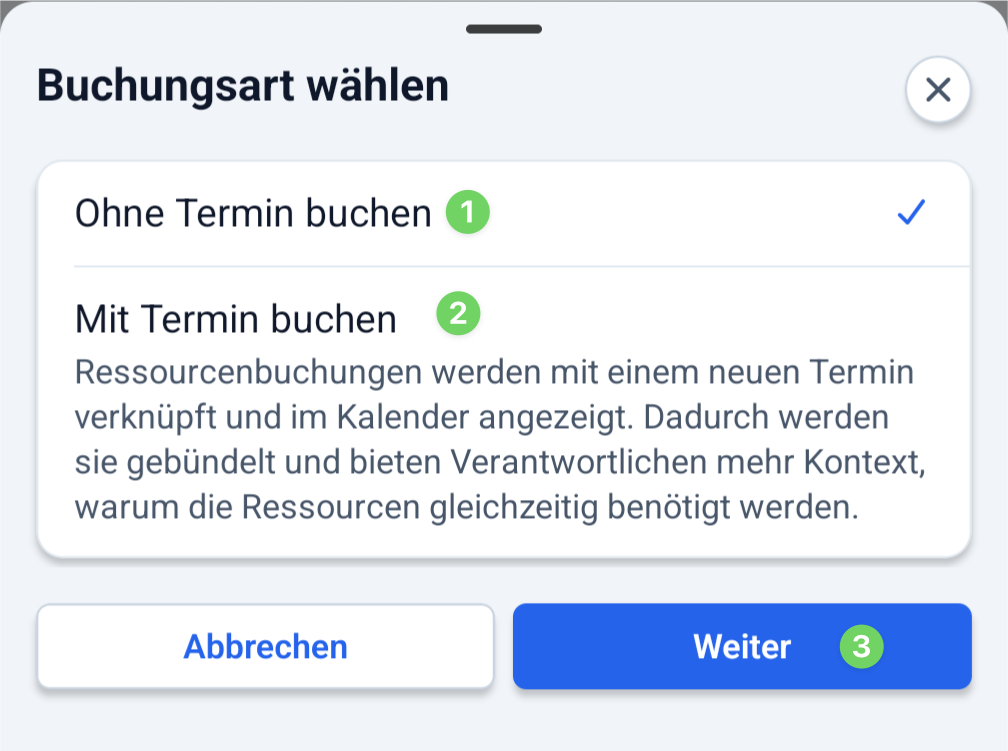
Wenn für deine Buchung kein Kalendertermin nötig ist, wird sie nur in den Ressourcen und nicht im Kalender angezeigt. Mit einem Tipp auf Weiter (3) kannst du die Details zu deiner Anfrage eintragen.
Springe in diesem Fall weiter zu 5. Buchungsdetails eintragen.
4.2 Ressource mit Kalendertermin buchen #
Für manche Ressourcen ist festgelegt, dass für die Buchung ein Kalendertermin erforderlich ist. In diesem Fall, oder wenn es für dich Sinn macht, dass auch im Kalender ein Termin dafür eingetragen wird, wählst du diese Option und tippst auf Weiter (3).
Im Folgenden Screen trägst du die nötigen Infos ein, um direkt einen Kalendertermin zu erstellen. Sobald du ihn erstellt hast, ist gleichzeitig deine Buchungsanfrage für die Ressource(n) erstellt.
Eine Beschreibung zum Erstellen eines Kalendertermins mit Ressourcenbuchung findest du im Artikel Wie erstelle ich einen Termin mit Ressourcenbuchung?
5. Buchungsdetails eintragen #
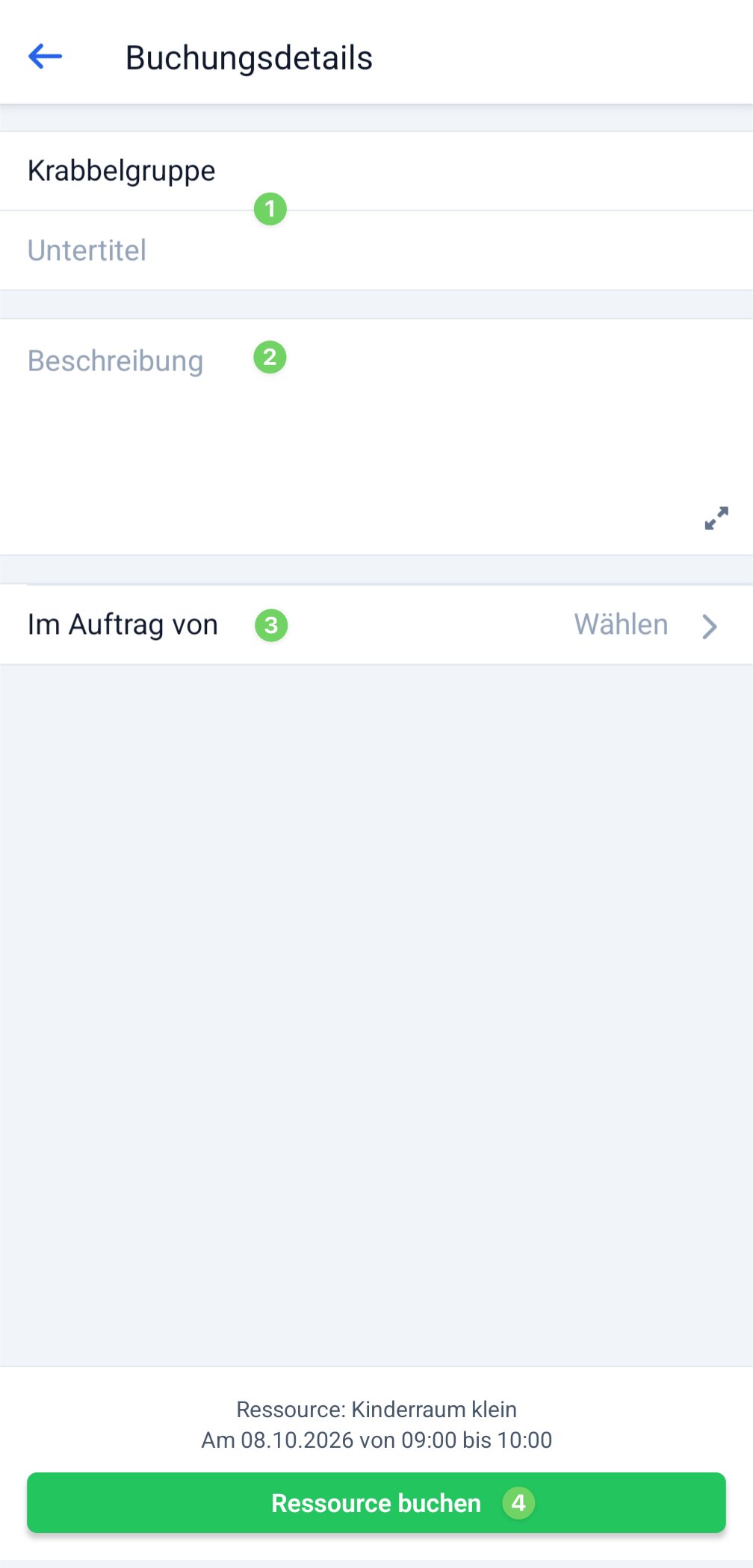
Hast du die Buchungsart ohne Termin gewählt, trägst du jetzt den Titel (1) deiner Anfrage ein, dazu evtl. einen Untertitel (1) und eine Beschreibung (2).
Falls du die Ressource für jemand anderen anfragst, hast du bei Im Auftrag von (3) die Möglichkeit, diese Person auszuwählen.
Abschließend fragst du mit einem Tipp auf Ressource buchen (4) die Ressource an.
6. Buchungsübersicht #
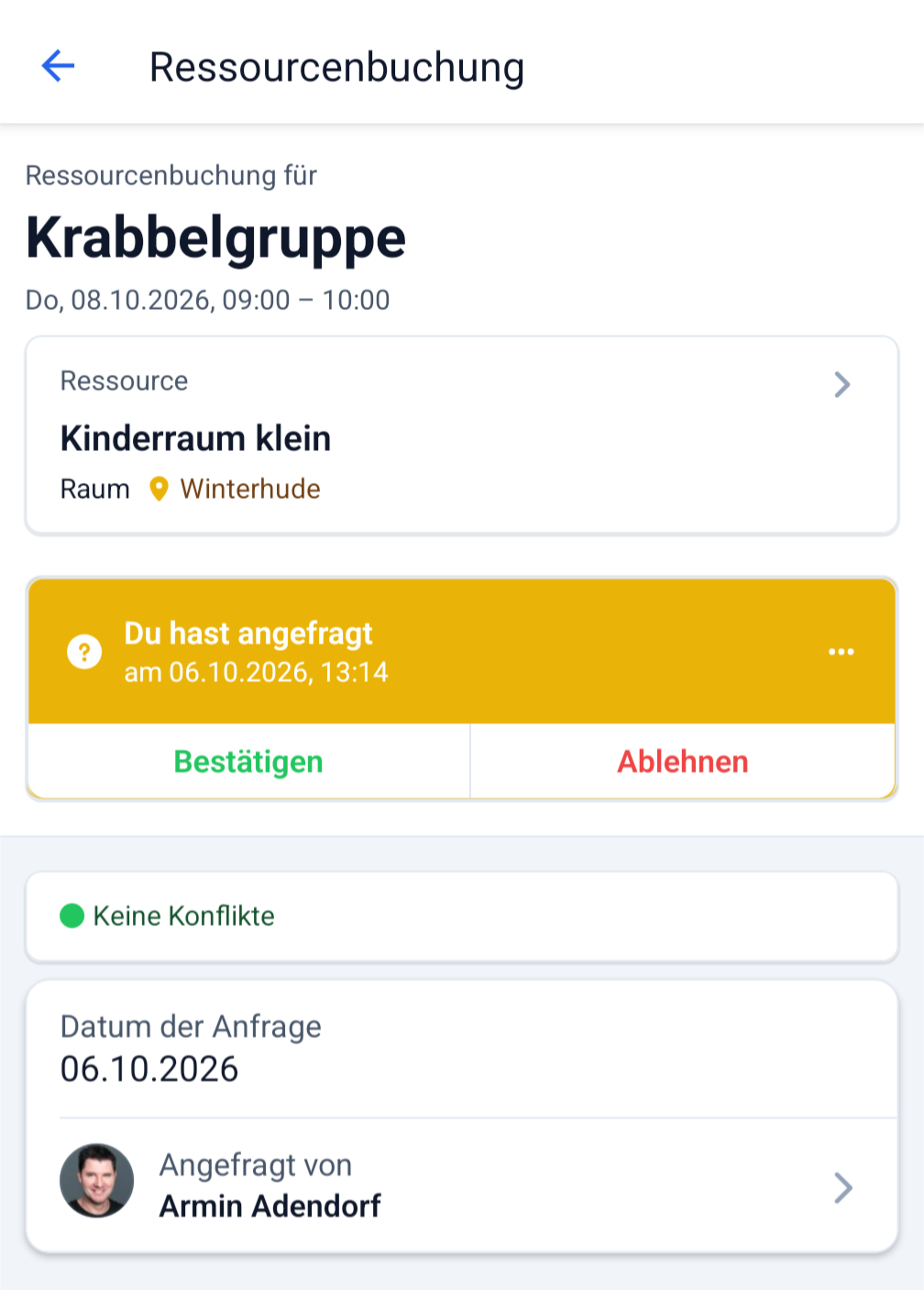
Rufst du danach deine Buchung über die Ressourcenliste oder Meine Buchungen auf, siehst du alle Details deiner Anfrage und auch den Status deiner Ressourcenbuchung. Steht sie auf Angefragt, prüft ein Ressourcen-Verantwortlicher deine Anfrage und du wirst benachrichtigt, sobald sie bestätigt oder abgelehnt wurde.
Eine Erklärung zu den Status einer Ressourcenbuchung findest du im Artikel Was zeigt der Status einer Ressourcenbuchung?
Eigene Buchungsanfrage löschen #
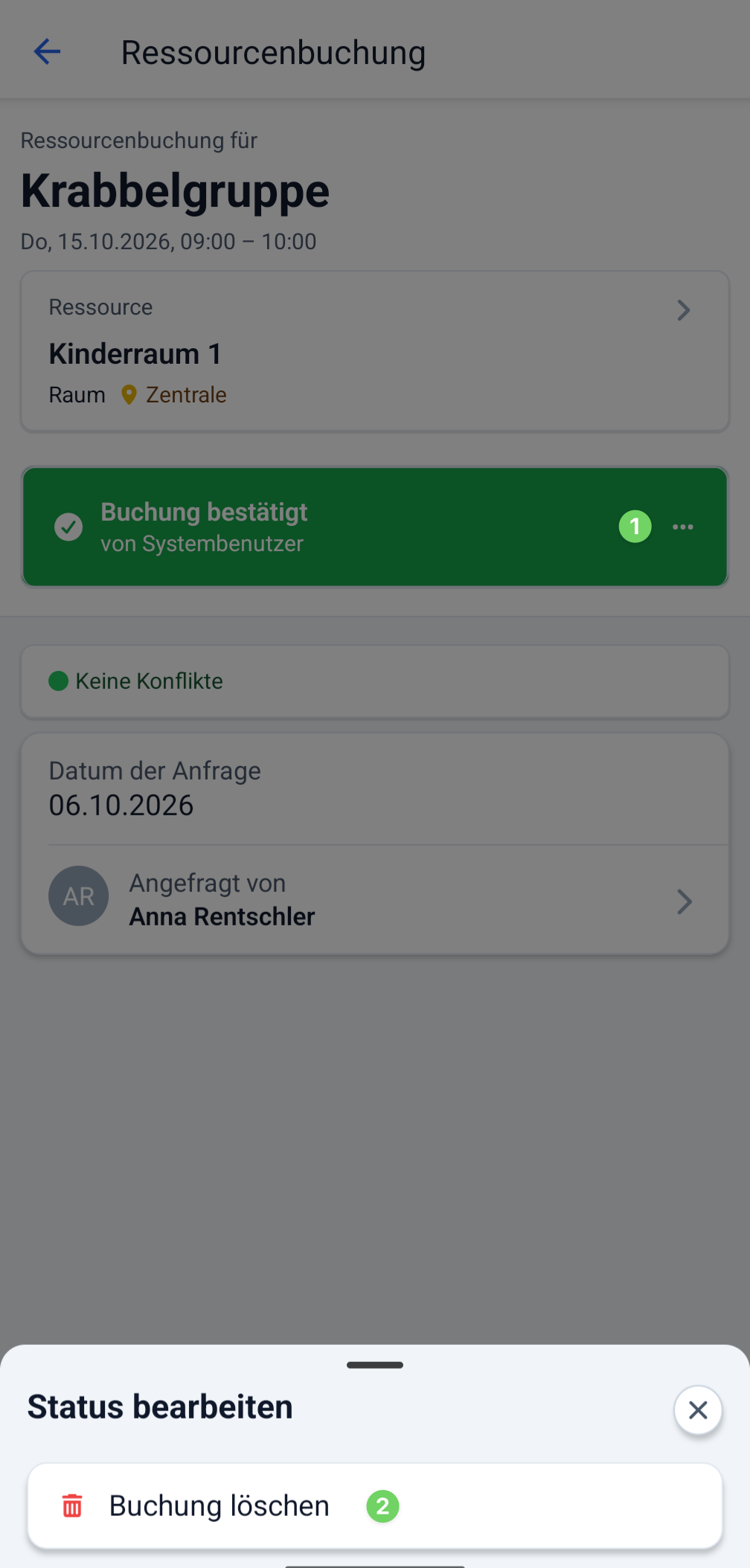
Benötigst du die Ressource doch nicht, dann rufst du deine Buchung über den Buchungsplan auf und löschst (2) sie über das Kontextmenü (1) in der Statusanzeige.