

Wenn du Check-in-Codes für deine Gruppe nutzt, kann die Anwesenheit von Personen bei einem Gruppentreffen schnell erfasst werden.
In diesem Artikel zeigen wir dir, wie du die Check-in-Codes aktivierst, auswählst, für welche Rollen sie erstellt werden sollen, und optional einen automatischen Versand einstellst.
1. Gruppe aufrufen #
Öffne das Modul Gruppen und rufe die Gruppe auf, für deren Treffen du Check-in-Codes aktivieren möchtest.
Die Einstellung wird immer für eine konkrete Gruppe vorgenommen. Wenn mehrere Gruppen mit Check-in-Codes arbeiten sollen, aktivierst du sie also pro Gruppe.
2. Treffen-Einstellungen öffnen #
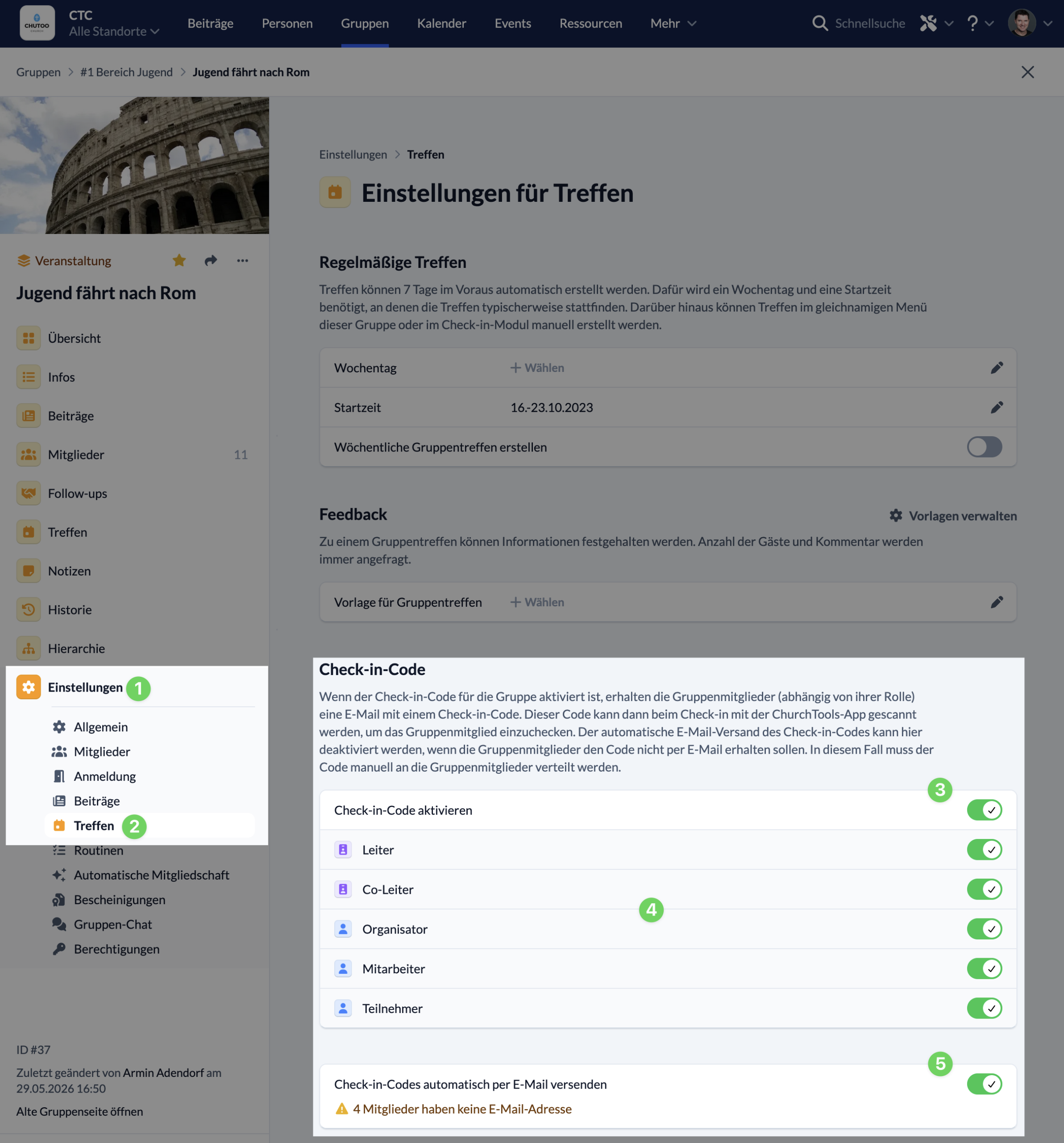
Öffne im Menü der Gruppe den Bereich Einstellungen (1) und wähle anschließend Treffen (2) aus. Hier legst du fest, wie Treffen deiner Gruppe grundsätzlich vorbereitet und genutzt werden. Neben den Einstellungen für regelmäßige Treffen und Feedback findest du hier auch den Bereich für den Check-in-Code.
3. Check-in-Code aktivieren #
Scrolle in den Treffen-Einstellungen zum Bereich Check-in-Code und aktiviere die Funktion (3). Damit erlaubst du grundsätzlich, dass für Personen dieser Gruppe Check-in-Codes erstellt werden, die dann manuell versendet oder heruntergeladen werden können. Optional kannst du sie automatisch versenden lassen. Diese Codes können später beim Erfassen von Anwesenheiten vorgezeigt und mit der ChurchTools App gescannt werden.
4. Rollen auswählen #
Lege anschließend fest, welche Gruppenrollen (4) einen Check-in-Code erhalten sollen. Wählst du z. B. nur die Rolle Teilnehmer aus, erhalten nur Personen mit dieser Rolle einen Check-in-Code. Personen mit nicht ausgewählten Rollen bekommen keinen Code. Das ist besonders hilfreich, wenn nicht die Anwesenheit aller Gruppenmitglieder erfasst werden soll oder wenn bestimmte Rollen — zum Beispiel Leitung oder Mitarbeitende — anders behandelt werden sollen.
5. Optional: Automatischen Versand per E-Mail einschalten #
Aktiviere optional den automatischen Versand (5) per E-Mail. Erst damit verschickt ChurchTools die Check-in-Codes automatisch an die ausgewählten Rollen.
Falls durch die Rollen Mitglieder gewählt wurden, für die keine E-Mail-Adresse hinterlegt ist, bekommst du hier gleich einen Hinweis darauf.
Zustellung des Codes prüfen #
Nutzer der ChurchTools App finden ihren Code direkt in der Übersicht ihrer Gruppe.
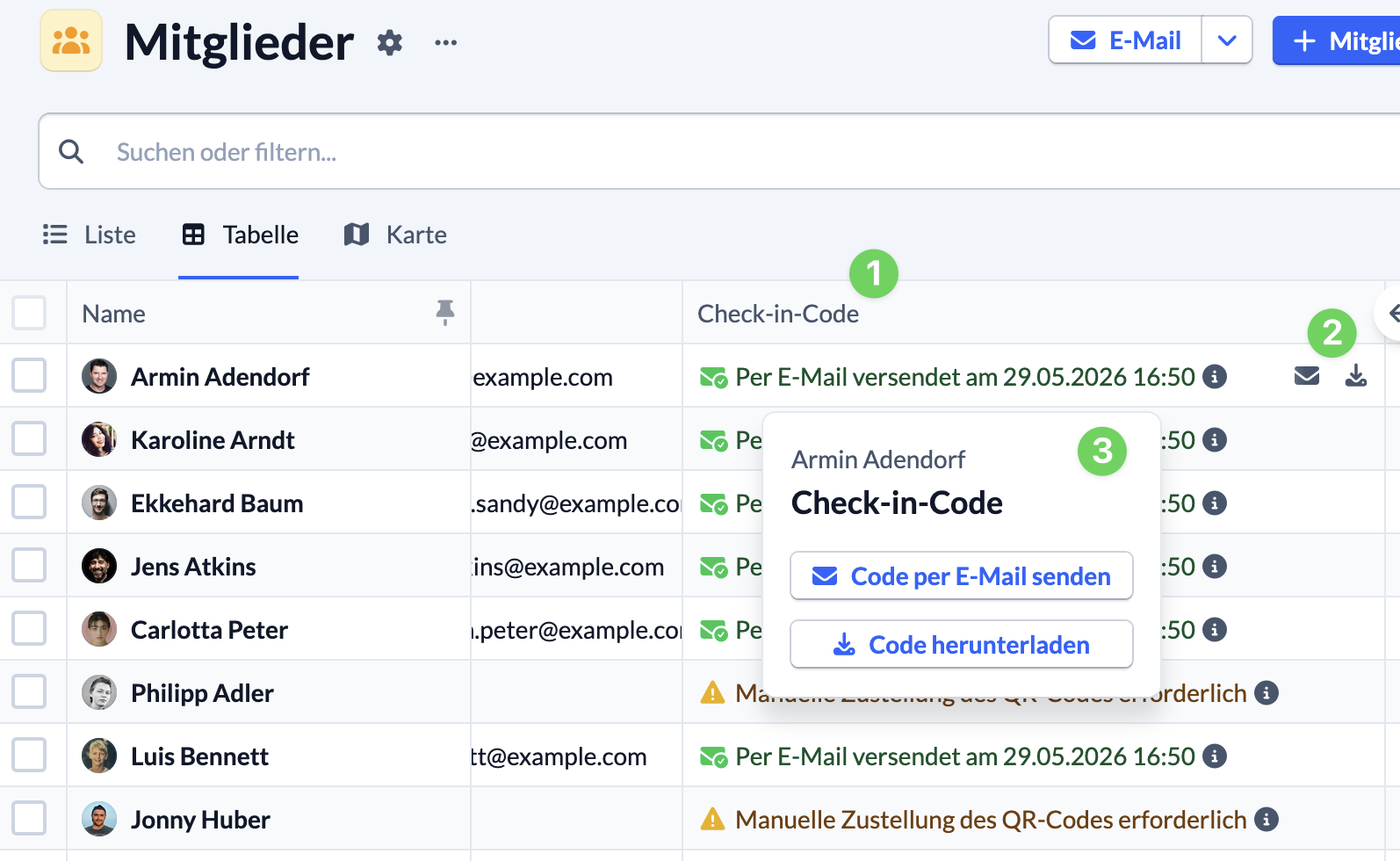
In der Gruppenmitgliedertabelle siehst du in der Spalte Check-in-Code (1), ob und wann der Code versendet oder heruntergeladen wurde und ob der Code manuell zugestellt werden muss, weil der automatische Versand nicht aktiviert oder keine E-Mail-Adresse eingetragen ist. Dort kannst du über die Symbole (2) den Code bei Bedarf erneut versenden oder herunterladen. Fährst du mit der Maus über einen Eintrag, öffnet sich eine kleine Infobox mit diesen Informationen (3).
Codes erneut verschicken #
Wenn der automatische Versand bereits aktiv ist und du Check-in-Codes erneut an bestimmte Rollen verschicken möchtest, kannst du die entsprechende Rolle deaktivieren und wieder aktivieren. Dadurch wird der Versand für diese Rolle erneut angestoßen.