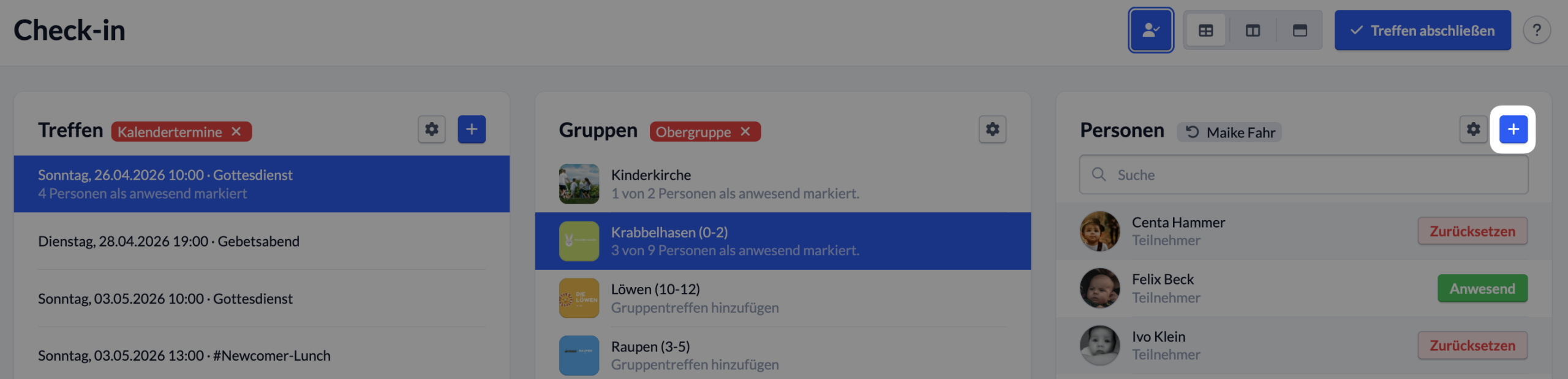
In der rechten Spalte des Check-in-Moduls werden dir alle Personen angezeigt, die bereits in der ausgewählten Gruppe Mitglied sind.
Hast du noch keine Gruppe ausgewählt, lege über die Filter in Treffen und Gruppe eine konkrete Gruppe und ein Gruppentreffen fest.
1. Person suchen #
Fehlt hier eine Person, deren Anwesenheit du erfassen möchtest, ist sie eventuell noch nicht Mitglied der ausgewählten Gruppe. In diesem Fall kannst du sie über das blaue Plus-Symbol in eurem ChurchTools suchen (1) und der Gruppe hinzufügen lassen. Dann erscheint sie auch in der Liste in der rechten Spalte.
2. Person erstellen #
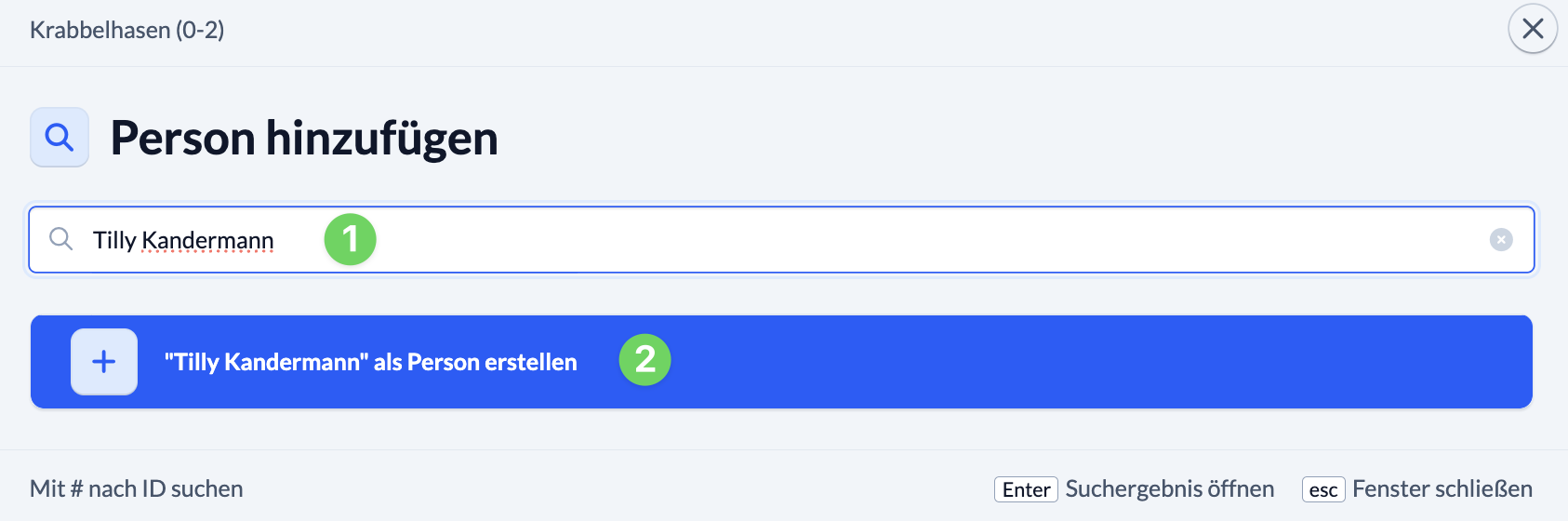
Existiert für die Person noch kein Datensatz in eurem ChurchTools, erstellst du für die Person durch einen Klick auf die Schaltfläche [Name] als Person erstellen (2) einen neuen Datensatz.
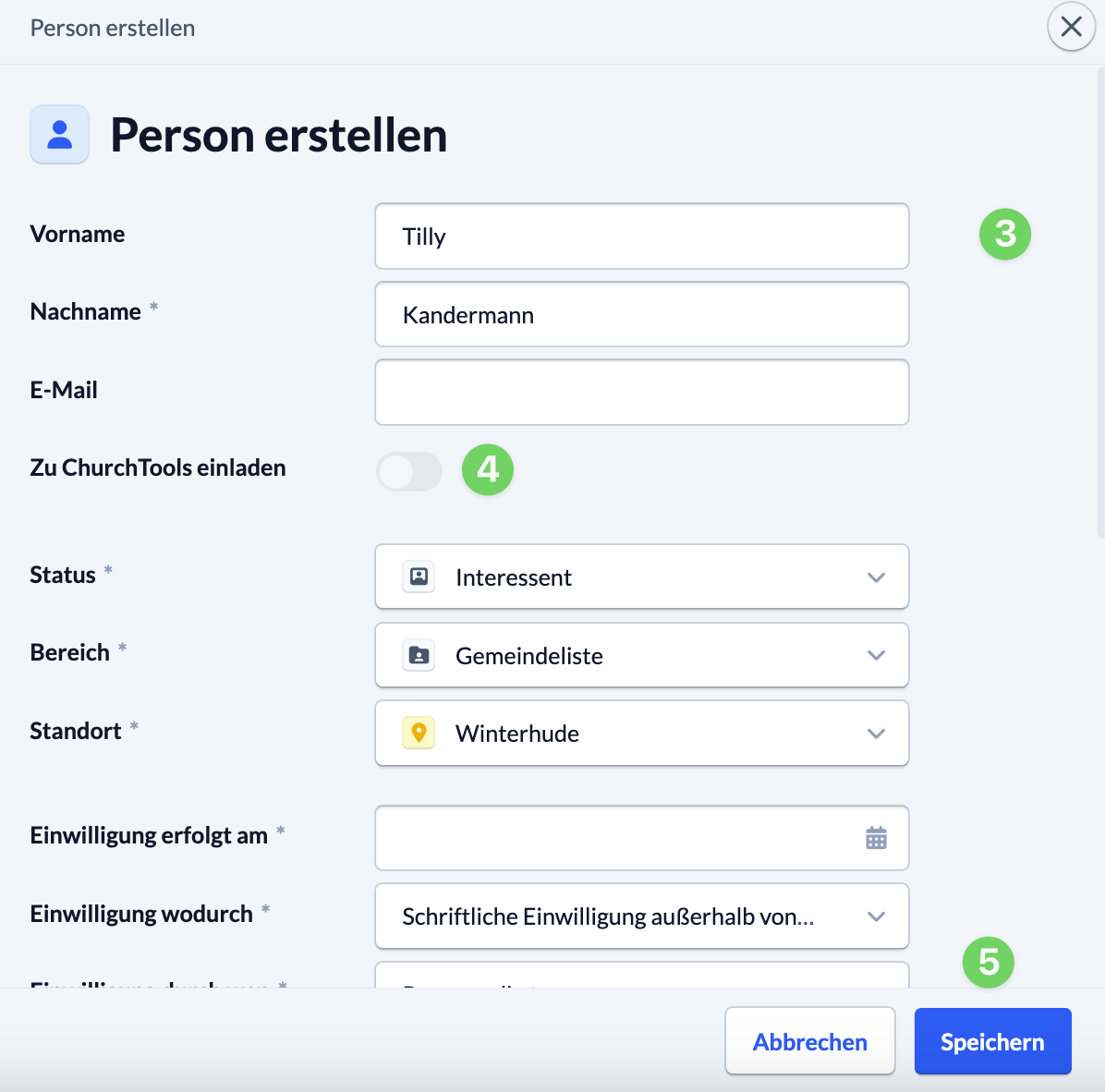
Im folgenden Dialogfenster trägst du die Daten der Person ein (3), füllst die Pflichtfelder und optional noch weitere Felder aus. Aktivierst du den Schalter Zu [Meine Gemeinde] einladen (4), bekommt die Person nach dem Speichern automatisch eine E-Mail, mit der sie sich einen Zugang erstellen kann.
Speicherst (5) du diesen Datensatz, wird die neu erstellte Person automatisch der ausgewählten Gruppe hinzugefügt und ihre Anwesenheit erfasst.
Neue Person in der App erstellen #
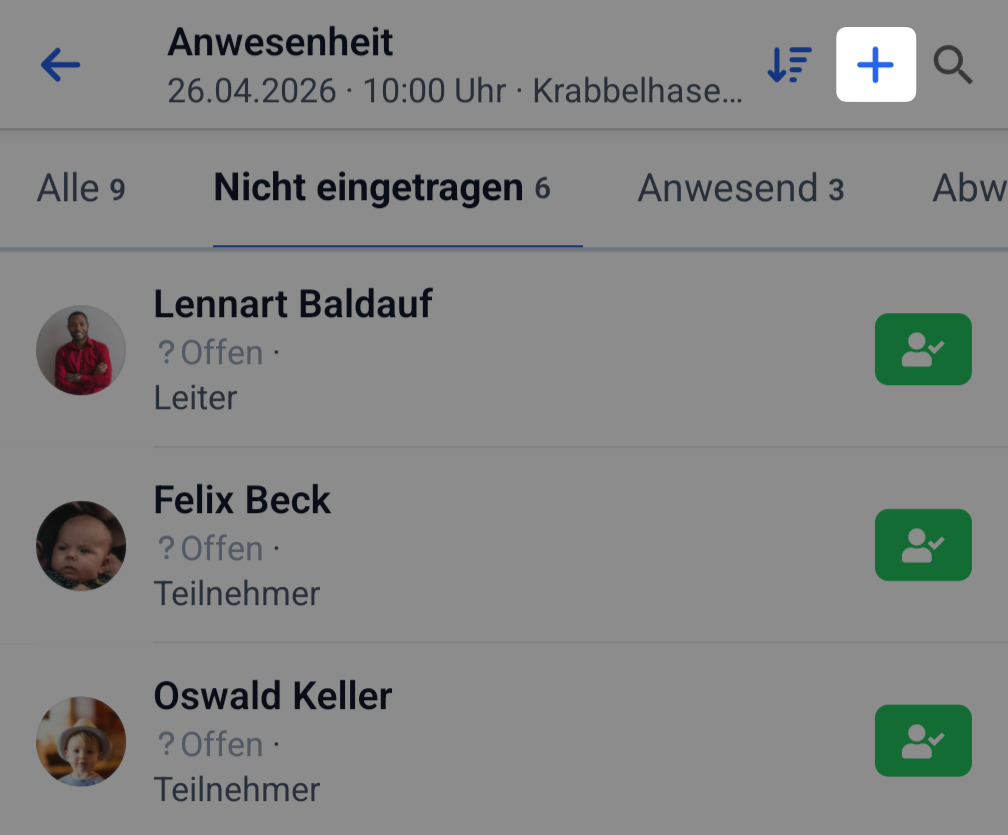
Das funktioniert genauso in der App. Hier rufst du über deine Gruppe ein Treffen auf und kannst bei der Anwesenheitserfassung ebenfalls über das blaue Plus-Symbol eine Person, die nicht in der Liste angezeigt wird, suchen oder erstellen.