

In dieser Schritt-für-Schritt-Anleitung zeigen wir dir, wie du mit der ChurchTools App schnell und unkompliziert die Anwesenheit von Gruppenmitgliedern bei einem Treffen erfasst. Entweder indem du einen Check-in-Code scannst oder du die Person manuell als anwesend markierst.
Gruppentreffen aufrufen #
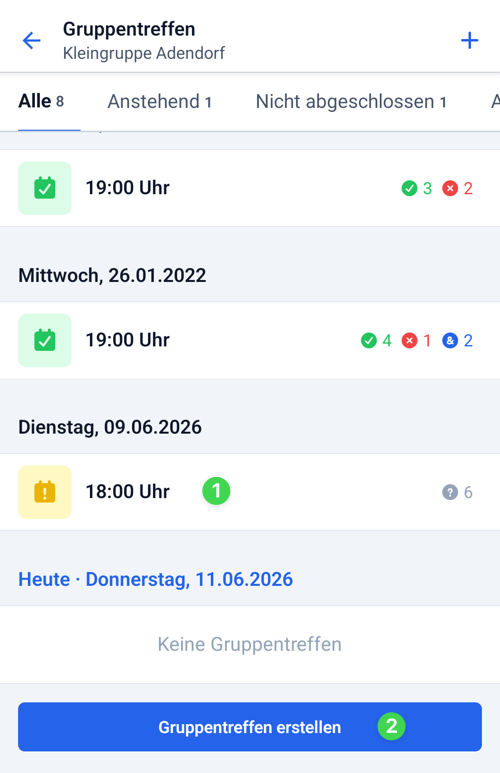
In der entsprechenden Gruppe in der App wählst du unter Treffen entweder ein Gruppentreffen aus (1) oder erstellst eines neu (2).
Check-in-Code scannen #
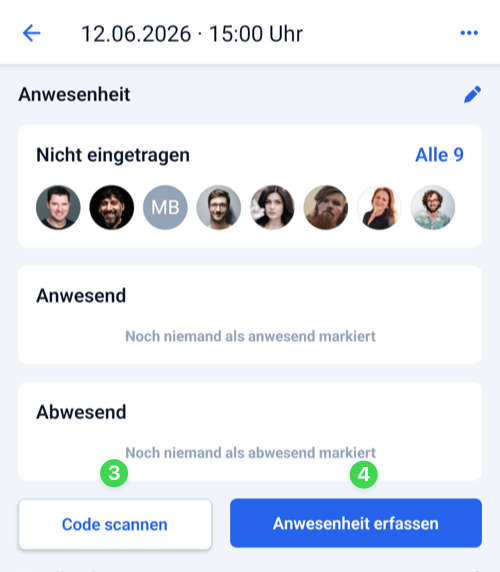
Über den Button Code scannen (3), erfasst du die Anwesenheit eines Gruppenmitglieds über den vorgezeigten Check-in-Code.
Anwesenheit manuell erfassen #
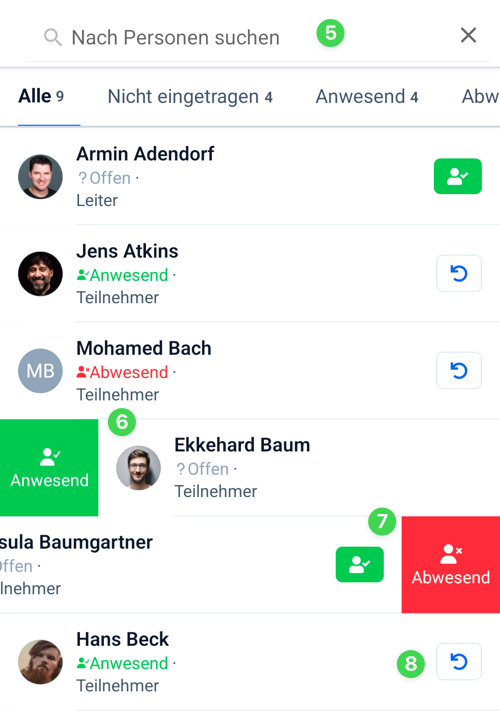
Über den Button Anwesenheit erfassen (4) hast du die Möglichkeit, die Anwesenheit manuell zu erfassen. Um schnell die richtige Person zu finden, kannst du nach Personen suchen (5). Mit einem Wisch nach rechts markierst du eine Person als anwesend (6), nach links als abwesend (7) und über den runden Pfeil (8) setzt du die getroffene Auswahl für die Person zurück.
Treffen abschließen #
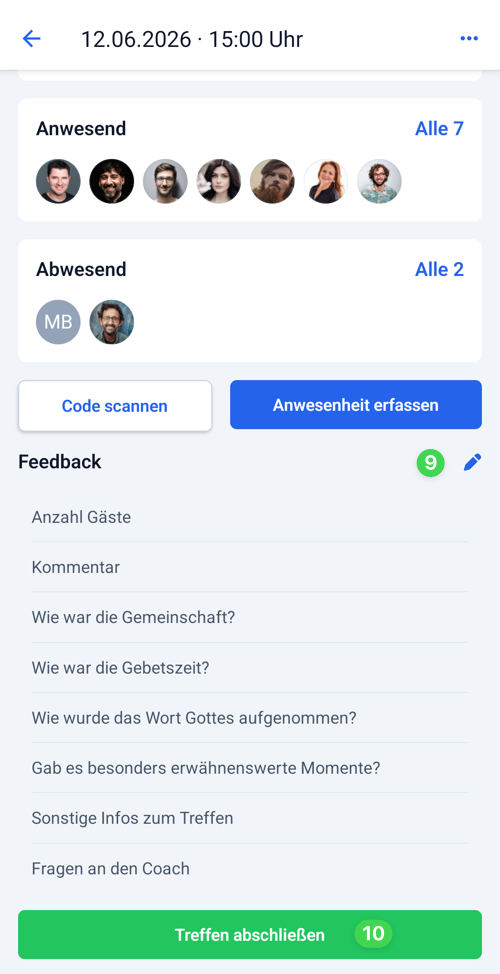
Hast du die Anwesenheit aller Personen erfasst, hinterlegst du optional dein Feedback zum Treffen und schließt es mit einem Klick auf den Button Treffen abschließen ganz unten im Screen ab. Warum das sinnvoll ist, erfährst du im Artikel Warum lohnt es sich, ein Gruppentreffen abzuschließen?
Anwesenheiten im Modul Check-in erfassen #
Das funktioniert fast genauso im Web. Hier rufst du das Modul Check-in auf, wählst deine Gruppe und ein Treffen aus und erfasst dann in der rechten Spalte die Anwesenheiten.
Wie das genau geht, erklären wir dir im Artikel Wie erfasse ich Anwesenheiten im Modul Check-in?