

Um eine Kontenstellendatei in einem für ChurchTools verständlichen Format zu bekommen, kannst du dir in ChurchTools Finanzen eine Importvorlage herunterladen, die du als Grundlage für den Import deiner Daten verwenden kannst.
1. Kostenstellen-Importvorlage herunterladen #
Navigiere in ChurchTools in das Finanzenmodul. Rufe die Kostenstellen (2) in den Stammdaten (1) auf. Über das Kontextmenü (3) wählst du Kostenstellen aus CSV-Datei importieren (4) auf.

Hier lädst du dir eine Importvorlage (5) herunter, die auf die bereits angelegten allgemeinen Stammdaten abgestimmt ist.

2. Kostenstellen-Importvorlage anpassen #
Kopiere alle Daten aus deiner Exportdatei, füge sie in die Kostenstellen-Importvorlage ein und passe sie nach deinen Bedürfnissen an.
2.1 Optional: Budget eintragen #
Unter Budget in € trägst du das Budget der jeweiligen Kostenstelle ein.
2.2 Optional: IDs zugehöriger Gruppen eintragen #
In diesem Schritt trägst du die IDs der Gruppen ein, die mit der Kostenstelle verknüpft werden sollen. Die IDs kannst du natürlich auch nach dem Import noch eintragen.
3. Importdatei speichern #
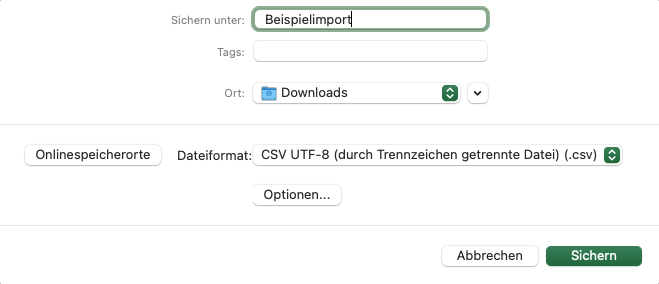
Speichere deine angepasste Kostenstellendatei über Datei > Speichern unter… im Format CSV UTF-8 (durch Trennzeichen getrennte Datei) als csv-Datei ab.
Wie du deine vorbereitete Datei in ChurchTools importierst, zeigen wir dir im Artikel Wie importiere ich Kostenstellen aus einer Datei?