


Wenn du eine Gruppe aufrufst, siehst du auf den ersten Blick sehr viele Informationen und Einstellungsmöglichkeiten. Diese möchten wir dir hier kurz auflisten, sodass du einen Überblick bekommst.
Neben dem Namen deiner Gruppe hast du direkt die Möglichkeit, diesen zu ändern (1) und findest den Teilen-Button (2). Du kannst außerdem deine Gruppenmitgliedschaft bearbeiten (2) und Personen, Beiträge oder andere Infos zu deiner Gruppe hinzufügen (3).
Oben rechts kannst du eine Tour durch das Gruppenmodul starten (4) und die Gruppenansicht schließen (5) und zum vorherigen Bildschirm zurückkehren.

Auf der linken Seite findest du einen Link zur Übersicht aller Gruppen des Typs deiner Gruppe (6), kannst deine Gruppe als Favorit markieren, sie teilen und das Kontextmenü (7) deiner Gruppe mit diversen Einstellungsmöglichkeiten aufrufen. Außerdem werden dir hier die Menüpunkte (8) zu deiner Gruppe angezeigt.

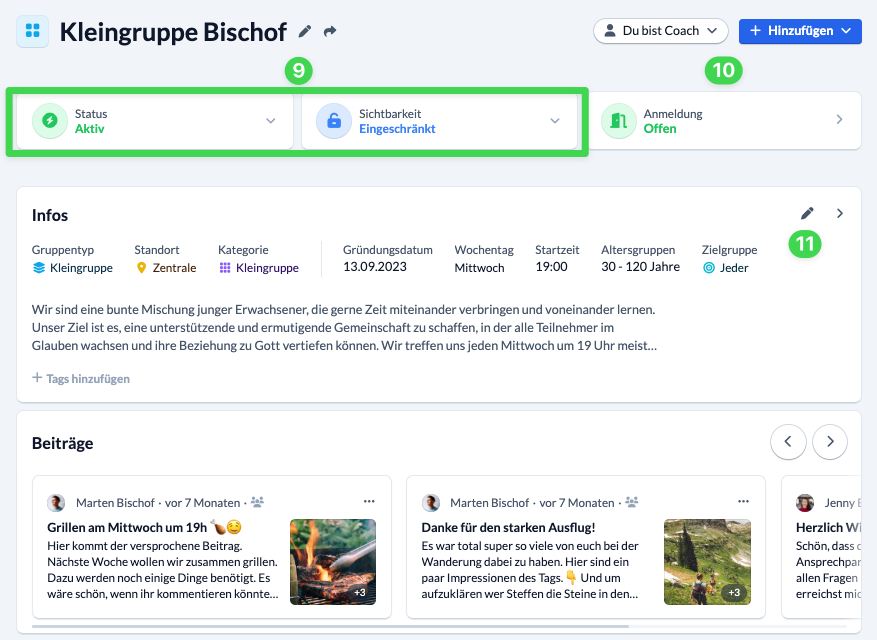
Zurück in der Mitte der Seite kannst du schnell den Gruppenstatus und die Sichtbarkeit (9) deiner Gruppe anpassen sowie die Anmeldung planen (10).
Darunter findest du die Infos zu deiner Gruppe, die du auch direkt bearbeiten kannst (11) und die letzten Beiträge deiner Gruppe.
Anschließend werden dir alle Gruppenmitglieder angezeigt. Du hast die Möglichkeit, sie zu kontaktieren (12) und die Einstellungen (13) zu den Mitgliedern aufzurufen.

Im Widget Follow-ups (14) werden dir aktuelle Aufgaben angezeigt und du hast die Möglichkeit, neue Follow-ups für Gruppenmitglieder zu planen. Im Treffen-Widget werden dir alle kommenden Gruppentreffen aufgelistet. Du kannst weitere Treffen erstellen (15) oder ein bestehendes Treffen direkt auswählen, um Änderungen daran vorzunehmen.
Manche Dinge möchte man einfach schnell notieren, um sie nicht zu vergessen. Ideen zu Aktionen oder Orte, die man sich gemeinsam anschauen möchte. Und das kannst du unter Notizen ganz schnell tun (16) .
Passend dazu findest du daran anschließend die Treffpunkte deiner Gruppe und kannst neue Treffpunkte erstellen (17).

Als letztes werden dir, falls vorhanden, alle Ober- und Untergruppen aufgelistet und du kannst weitere hinzufügen (18 und 19).

Ganz unten links findest du die ID (20) der Gruppe und kannst sehen, wer zuletzt eine Änderung an der Gruppe (21) vorgenommen hat.
