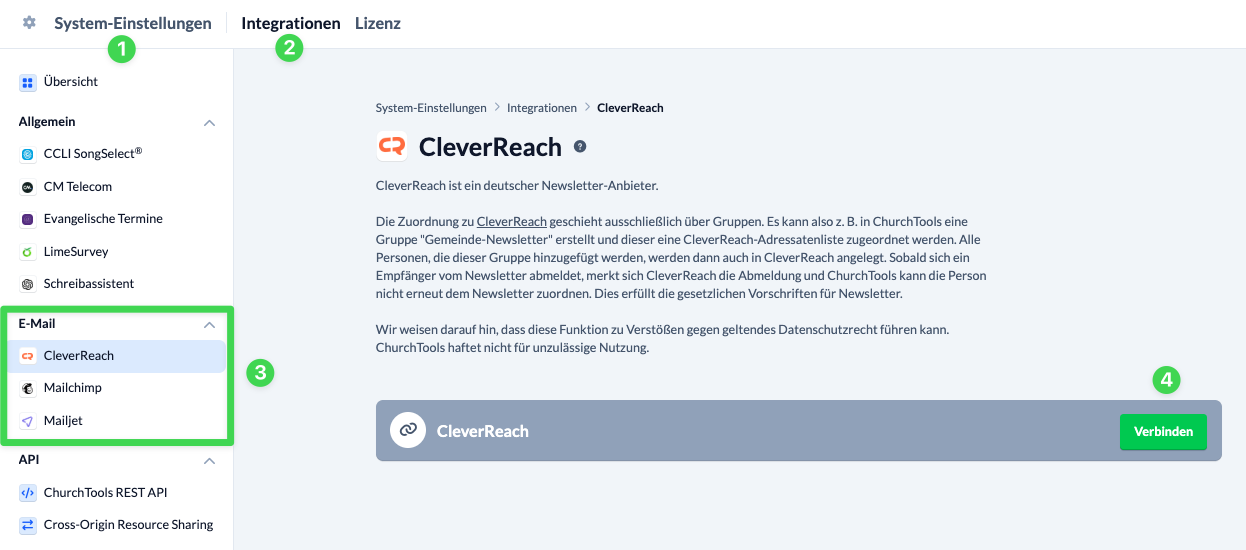
Newsletter-Tools, wie MailChimp, CleverReach oder Mailjet kannst du nutzen, um große Newsletter zu versenden. Diese Newsletter-Tools bieten dir einige zusätzliche Funktionen, die ChurchTools momentan noch nicht bieten kann, z. B. individuelle Designs oder das Senden von Lesebestätigungen.
Die Zuordnung zum Newsletter-Tool geschieht ausschließlich über Gruppen. Du kann also in ChurchTools eine Gruppe, z. B. „Newsletter“, erstellen und dieser eine Adressatenliste beim Newsletter-Versender zuordnen.
Alle Personen, die du dieser Gruppe zuordnest, werden dann auch im Newsletter-Tool deiner Wahl angelegt. Sobald sich ein Empfänger vom Newsletter abmeldet, merkt sich das Newsletter-Tool die Abmeldung und ChurchTools kann die Person nicht erneut dem Newsletter zuordnen. Dies erfüllt die gesetzlichen Vorschriften für Newsletter.
Einrichten der Newsletter-Integration #
- Die Newsletter-Integration aktivierst du für die jeweilige Newsletter-Plattform in den System-Einstellungen unter Integrationen. Hierzu benötigst du in der Regel einen API-Key oder andere Zugangsdaten des Newsletter-Tools, die du hier hinterlegen musst.
- Nach der Aktivierung in den System-Einstellungen konfigurierst du die Integration für einzelne Gruppen in den Gruppeneinstellungen. Dazu wählst du im Personenmodul unter Gruppen in den Einstellungen (1) der gewünschten Gruppe Newsletter-Listen zuordnen (2) aus.

Newsletter-Listen zuordnen #
Zu einer Gruppe kannst du beliebig viele Newsletter-Listen zuordnen. Sind bereits Listen zugeordnet, werden dir diese im oberen Bereich des Dialog-Fensters angezeigt (1).

- (2) Listenname
Hier wählst du eine vorhandene Liste von deiner Newsletter- Plattform aus oder du lässt dort eine neue Liste von ChurchTools erstellen. - (3) Neue Teilnehmer der Liste müssen bestätigen (Opt-in)?
Sobald du das aktivierst, werden, je nach Newsletter-Plattform, automatisch von ChurchTools oder von der Newsletter-Plattform aus, Opt-in-Mails versendet. Der Empfänger wird also per E-Mail aufgefordert, durch Klick auf einen Link zu bestätigen, dass er den Newsletter wirklich haben möchte. Das ist gesetzlich so vorgeschrieben. - (4) Bisherige Gruppenmitglieder
Hier kannst du einstellen, ob bisherige Gruppenmitglieder ebenfalls eine Opt-in E-Mail erhalten sollen oder nicht (z. B. weil sie ihr Opt-in bereits abgegeben haben, wenn von einer Newsletter-Plattform zu einer anderen gewechselt wird).

- (5) Zum Abschluss legst du mit einem Klick auf Hinzufügen die neue Newsletter-Liste an.
Synchronisation mit dem Newsletter-Tool #
Bei der Synchronisation gibt es einen Abgleich von ChurchTools zum Newsletter-Tool und es werden Name und E-Mail-Adresse überprüft. Wenn sich die E-Mail-Adresse eines Nutzers ändert, wird der Nutzer im Newsletter-Tool automatisch gelöscht und neu angelegt. In diesem Fall muss der Nutzer neu zustimmen, falls Opt-in aktiviert ist.
In der Teilnehmerliste kann der aktuelle Status des Opt-in pro Teilnehmer überprüft werden.

- Grün -> Opt-in bestätigt: Teilnehmer ist in der Newsletter-Liste eingetragen.
- Braun -> Opt-in bestätigt: Teilnehmer wird beim nächsten Cronjob in die Newsletter-Liste eingetragen.
- Rot -> Opt-in ausstehend: Teilnehmer ist nicht in der Newsletter-Liste eingetragen.
- kein Kästchen -> Opt-in ist deaktivert oder es ist beim Nutzer keine gültige E-Mail-Adresse eingetragen.