


ChurchTools bietet dir und deiner Gemeinde verschiedene Möglichkeiten, sich im System anzumelden. So kannst du neben oder außer dem normalen Login euren Nutzern auch Single Sign-On anbieten.
Du kannst dein ChurchTools-System sogar als Login-Server nutzen, um dich damit bei Drittsystemen einzuloggen.
Für weitere Informationen und FAQs schau gern auf Überblick über die angebotenen Login-Methoden
Einfaches Registrieren und Einloggen #
Wenn du Informationen darüber suchst, wie du dich ohne weitere technische Voraussetzungen in ChurchTools registrieren und einloggen kannst, dann helfen dir unsere Hilfeseiten Registrieren und Einloggen im Web und Registrieren und Einloggen in der App weiter.
Falls du für dein ChurchTools-System eine Zwei-Faktor-Authentifizierung nutzt, schau dir gern die verlinkte Hilfeseite an.
Du kannst festlegen, ob sich die Nutzer eures ChurchTools jeden Tag oder erst alle sieben Tage neu in ChurchTools einloggen müssen. Aktivere dazu den Schalter Eingeloggt bleiben in den System-Einstellungen unter Login im Abschnitt Allgemein.
Externe Login-Methoden #
Über den einfachen systemeigenen Login hinaus ist es aber genauso möglich, ein Drittsystem als Authentifizierungsserver für dein ChurchTools-System einzurichten. Das kann auch ein anderes ChurchTools-System sein, beispielsweise das System deines Gemeindeverbandes oder das zentrale ChurchTools deines Kirchenverbundes. Dir stehen dabei LDAP, OAuth, OIDC und SAML als externe Login-Methoden zur Verfügung.
Wenn du dein ChurchTools als Login-Provider für andere Systeme wie z. B. NextCloud oder Seafile nutzen möchtest, dann kannst du dafür OAuth verwenden.
Falls du mit diesen Login-Methoden nicht vertraut bist, sie aber für euer ChurchTools nutzen möchtest, informiere dich am besten im Vorfeld im Internet. Sie bringen zum Teil sehr unterschiedliche technische Voraussetzungen und Vor- und Nachteile mit sich. Eine Authentifizierung per OAuth lässt sich beispielsweise auch mit relativ geringem technischen Grundwissen konfigurieren, während LDAP und SAML sehr komplex sind.
Mehr Informationen über die externen Login-Methoden und wie du sie in ChurchTools nutzen kannst, findest du in den Hilfeseiten zu LDAP, OAuth, OIDC und SAML.
LDAP einrichten #
Wenn du dich genauer über die Möglichkeiten des Logins mit LDAP informieren möchtest, dann starte am besten mit unserer Hilfeseite Überblick LDAP.
OAuth, OIDC und SAML einrichten #
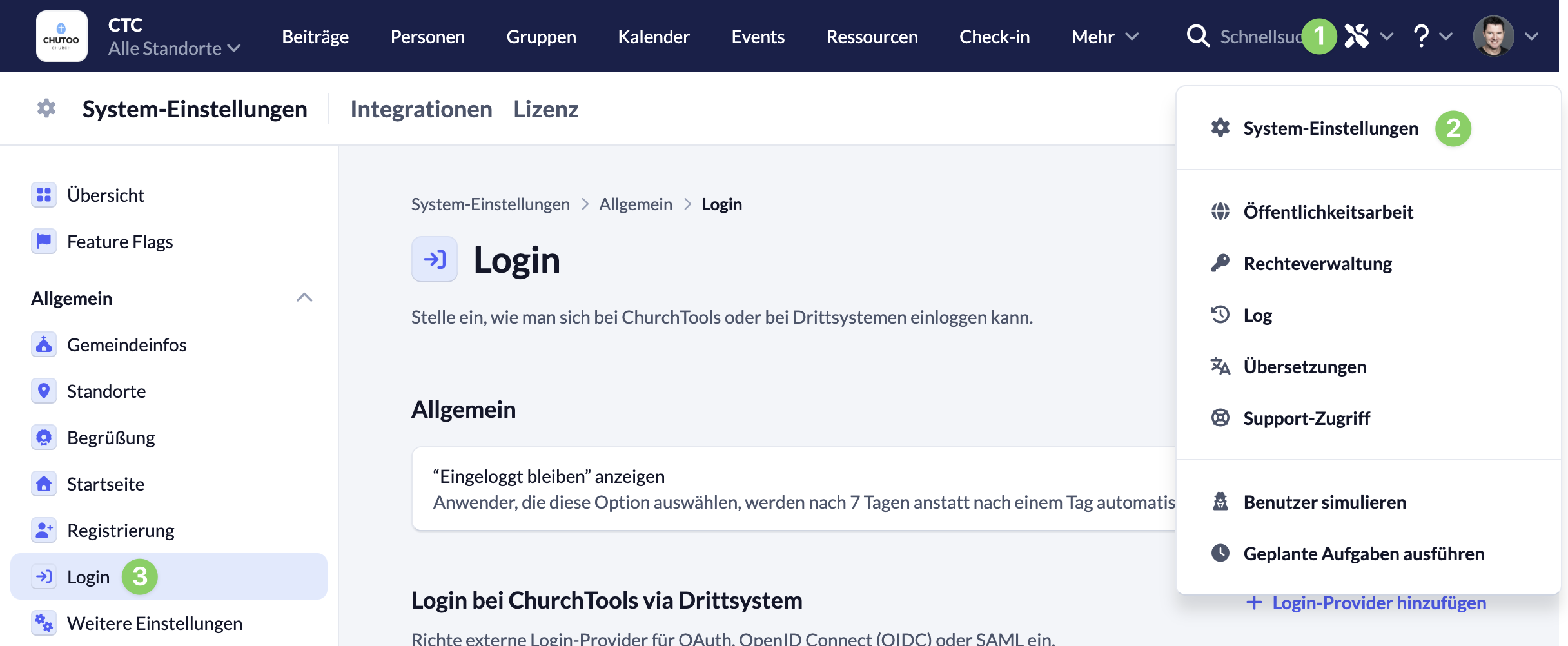
Um eine externe Login-Methode einzurichten oder dein ChurchTools als Login-Provider zu konfigurieren, navigiere zunächst zur Login-Seite. Öffne dazu das Verwaltungsmenü (1) über das Werkzeug-Symbol in der Kopfzeile. Wähle dort die System-Einstellungen (2). In der Seitenleiste der System-Einstellungen findest du im Abschnitt Allgemein den Eintrag Login (3).
Automatisches Ausloggen #
Im Abschnitt Allgemein legst du fest, ob die Nutzer deines ChurchTools bereits nach einem Tag oder erst nach 7 Tagen automatisch ausgeloggt werden (4).

Login bei ChurchTools via Drittsystem #
Im Abschnitt Login bei ChurchTools via Drittsystem kannst du deine Login-Provider hinzufügen (5). Sind bereits Provider angelegt, werden sie hier aufgelistet. Mit einem einfachen Klick auf einen Eintrag kannst du ihn bearbeiten. Das Drei-Punkte-Menü an einem Eintrag bietet dir die Möglichkeit, ihn zu bearbeiten und zu löschen. Jeder Eintrag zeigt an, welche Login-Methode er verwendet. Unvollständige SAML-Einträge werden als Entwurf markiert.
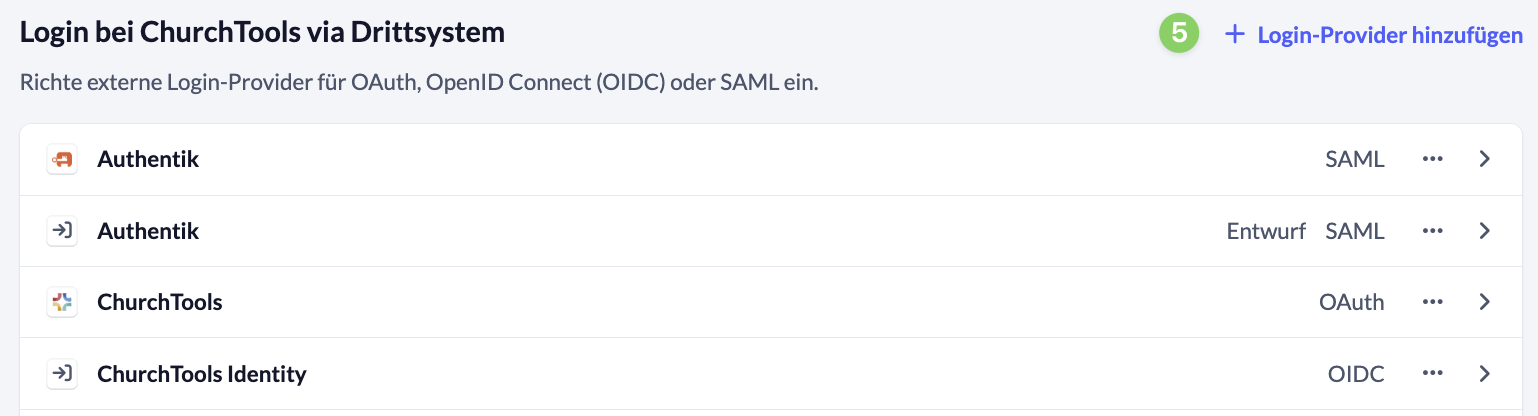
Hier findest du auch die stabilen Provider-Endpunkte deines ChurchTools für OAuth und OIDC (6). Diese URLs werden in anderen Systemen manchmal auch Autorisierte Weiterleitungs-URIs oder Rücksprungpunkte genannt.

ChurchTools-Login ausblenden #
Wenn du mindestens einen externen Login via Drittsystem eingerichtet hast, deaktivierst du über die Schaltfläche Standard-Login deaktivieren (7) den Login über dein ChurchTools-System.

Der ChurchTools-Login lässt sich weiterhin mittels GET-Parameter in der URL aufrufen. Falls z. B. ein Login über ein Drittsystem nicht mehr möglich ist, können sich so etwa Admins im System einloggen, um notwendige Anpassungen vorzunehmen.
Der GET-Parameter lautet: /?q=login&default_login=true
Login bei Drittsystemen via ChurchTools #
Du kannst dein ChurchTools-System als Authentifizierungsserver nutzen, um deiner Gemeinde damit den Login in Drittsysteme zu ermöglichen. Dazu bietet dir ChurchTools hier OAuth als Login-Methode an. Falls du lieber LDAP verwenden möchtest, findest du weitere Informationen auf Überblick LDAP.
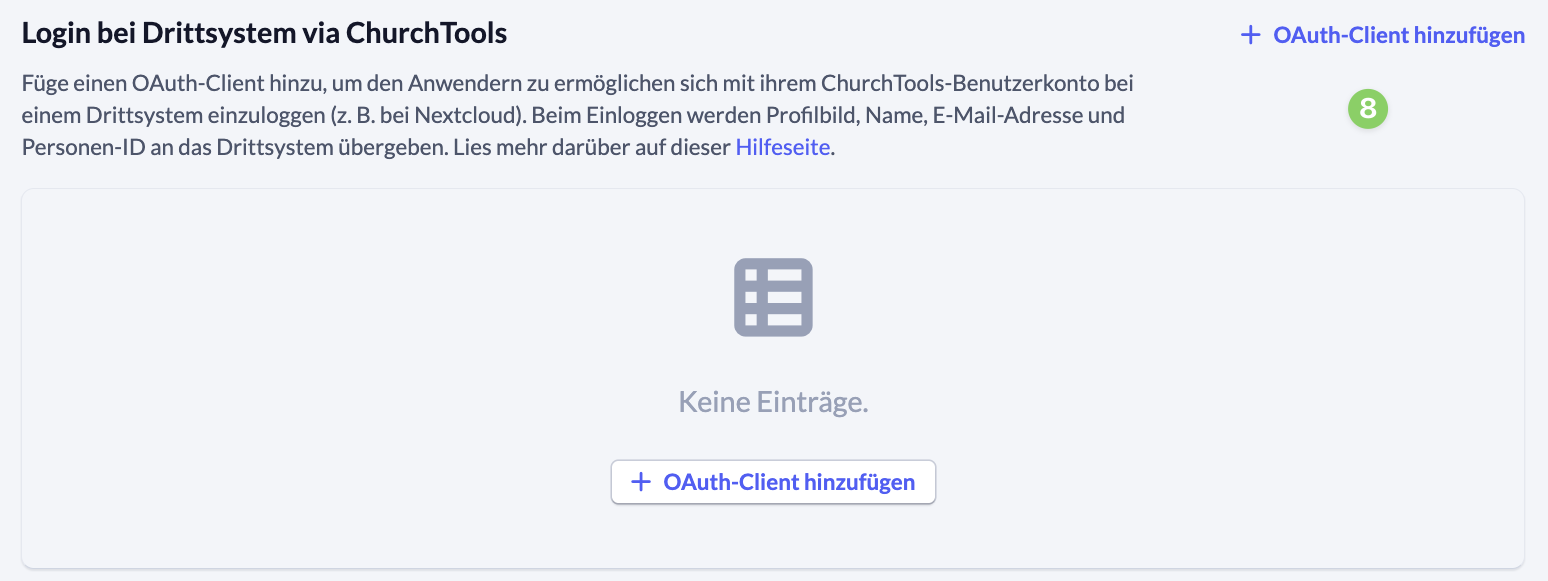
Über die blaue Schaltfläche oben rechts kannst du einen OAuth-Client hinzufügen (8). Die gleiche Option steht dir auch ganz unten in der Liste der bereits angelegten OAuth-Clients zur Verfügung. Mit einem einfachen Klick auf einen Listeneintrag kannst du ihn bearbeiten. Das Drei-Punkte-Menü an einem Eintrag bietet dir die Möglichkeit, ihn zu bearbeiten und zu löschen.
Notwendige Berechtigung für den externen Login vergeben #
Damit sich Benutzer deines ChurchTools-Servers bei einem Drittsystem einloggen können, benötigen sie die Berechtigung Bei Drittsystem via ChurchTools Benutzerkonto einloggen (Login to External System) für den jeweiligen Client.
Diese Berechtigung ist notwendig, damit der Nutzer nach der Registrierung über das Drittsystem direkt im ChurchTools-Server eingeloggt wird. Nur so kann der Server Daten mit dem Client teilen.
Du findest diese globale Berechtigung in der Rechteverwaltung im Bereich Administration.

Da es sich um eine globale Berechtigung handelt, kannst du sie beispielsweise vergeben …
- … an alle Nutzer mit dem Personenstatus „Mitglied“,
- … an einen ganzen Gruppentyp, vielleicht die ganze „Jugendarbeit“,
- … nur an die Mitglieder einer bestimmten Gruppe wie der „Gemeindeleitung“
- … oder nur an einzelne Benutzer, wie zum Beispiel die Admins des Server-Systems.