Sobald dein ChurchTools zumindest teilweise öffentlich erreichbar ist, solltest du ein Impressum einrichten.
Dazu verwendest du entweder das in ChurchTools hinterlegte Impressum und passt es für deine Gemeinde an oder du verlinkst auf ein externes Impressum (z. B. von der Website deiner Gemeinde). Wie du beides einrichtest, erfährst du in diesem Artikel.
Impressum einrichten #
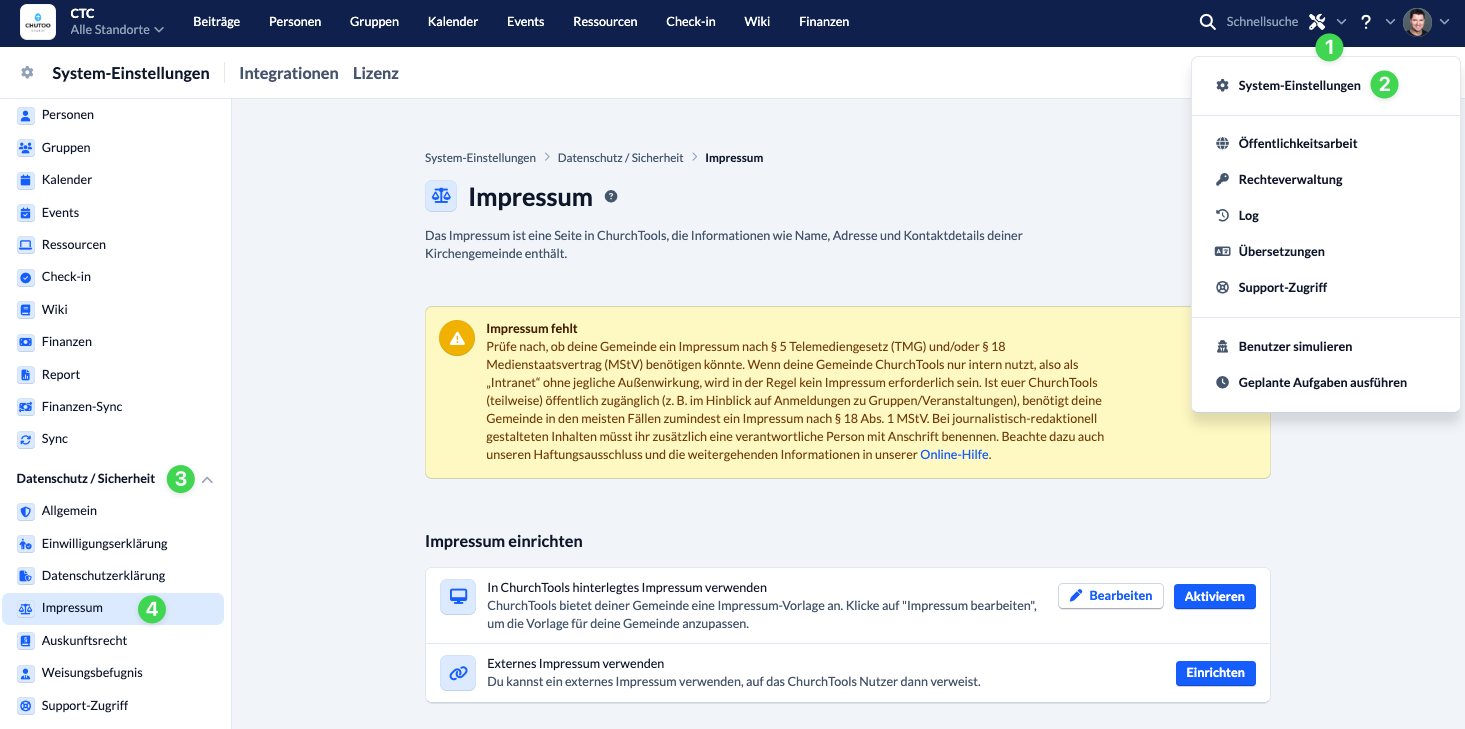
Um das Impressum einzurichten, rufst du über das Verwalten-Menü (1) die System-Einstellungen (2) auf und wechselst dort unter Datenschutz/Sicherheit (3) zum Impressum (4).
In ChurchTools hinterlegtes Impressum verwenden #
Das hinterlegte Impressum ist ein Muster, das du für deine Gemeinde anpassen musst. Wir übernehmen für dieses Muster keine Verantwortung für Richtigkeit, Vollständigkeit oder Anwendbarkeit auf deine Gemeindesituation. Im Zweifelsfall solltest du das von dir angepasste Impressum von einem Datenschutzbeauftragten prüfen lassen, bevor du es verwendest.
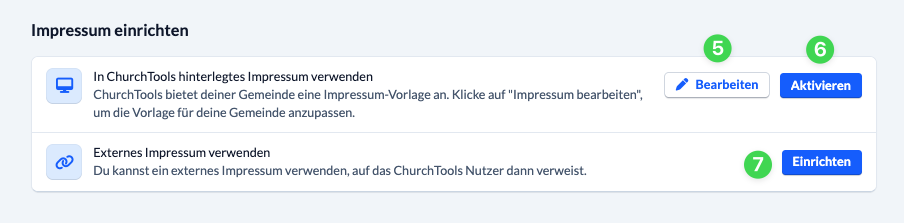
Klicke auf Bearbeiten (5) und öffne damit das Muster in einem neuen Browsertab. Durch einen erneuten Klick auf Bearbeiten öffnest du den Editor und trägst eure Informationen anstelle der Klammern ein. Nähere Informationen zum Editor findest du auf Wie verwende ich den Editor? Speichere deine Änderungen und aktiviere (6) das angepasste Impressum anschließend.
Externes Impressum verwenden #
Um ein externes Impressum zu verwenden, hinterlegst du mit einem Klick auf Einrichten (7) den Link. Mit dem Speichern wird das Impressum im Hilfe-Menü angezeigt.
Impressum prüfen und bearbeiten #
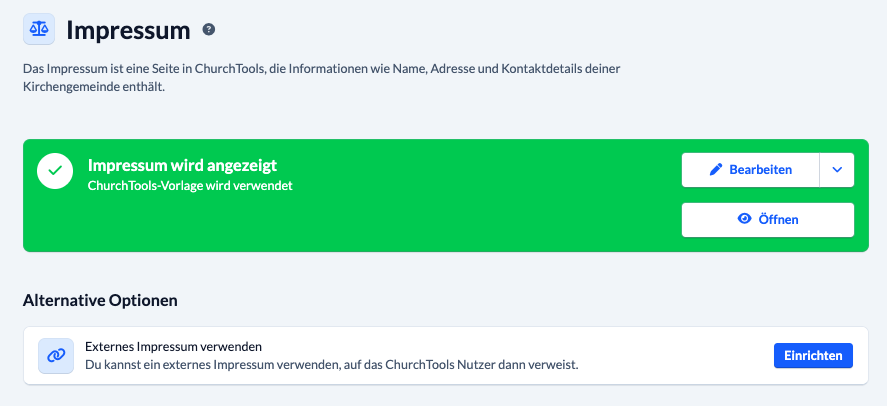
Nachdem du euer Impressum eingerichtet hast, informiert dich eine grüne Box darüber, dass es angezeigt wird und welches Impressum aktuell eingerichtet ist. Darüber hinaus hast du die Möglichkeit, es zu öffnen, zu bearbeiten, den Link zu kopieren und es zu deaktivieren.
Unter Alternative Optionen hast du jederzeit die Möglichkeit, die andere Quelle einzurichten. Damit wird das aktuell verwendete Impressum automatisch deaktiviert.