


In ChurchTools steht dir zur Bearbeitung von Texten unser Editor zur Verfügung. Mit seiner Hilfe kannst du Texte schreiben, strukturieren und formatieren. Du kannst zum Beispiel Überschriften, Listen, Links, Tabellen, Bilder und Erwähnungen einfügen. Er verwendet das Markdown-Konzept.
Welche Funktionen bietet mir der Editor? #
Je nachdem, wo du dich in ChurchTools in Web oder App befindest, bietet dir der Editor einen angepassten Funktionsumfang. So stehen dir beispielsweise beim Erstellen von Beiträgen drei Überschriften zur Verfügung, während du auf Wiki-Seiten sechs Überschriftsebenen nutzen kannst.
Viele Funktionen erreichst du direkt über die Schaltflächen im Editor oder indem du den Schrägstrich „/“ eingibst. Wenn du möchtest, kannst du zusätzlich in den Quelltext wechseln und dort mit Markdown-Schreibweisen arbeiten. Mehr Informationen zu den beiden verfügbaren Ansichten Vorschau und Quelltext findest du auf unserer Hilfeseite Text-Editor – Welche Ansichten stehen mir zur Verfügung?
Du kannst alle Editor-Funktionen auch über /-Befehle einfügen. Klicke dazu in den Editor und gib „/" ein. Es öffnet sich eine Auswahlliste, die dir alle Optionen aus den Menüs zur Verfügung stellt.
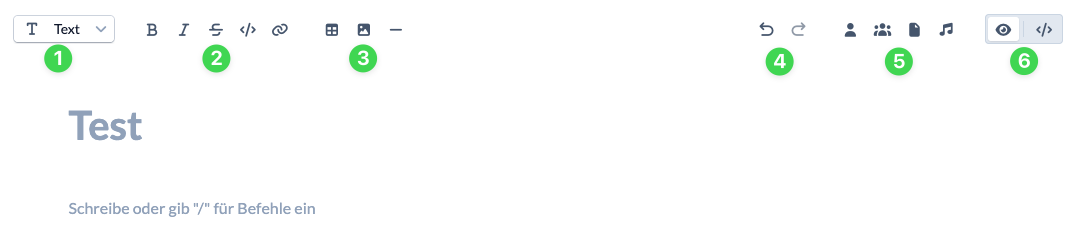
Die Kopfzeile bietet dir folgende Möglichkeiten:
- Absätze (1) oder einzelne Worte formatieren und Links einfügen (2), siehe auch Text-Editor – Welche Formatierungen stehen zur Verfügung?
- Tabellen, Bilder und Trennlinien einfügen (3), siehe auch Text-Editor – Wie kann ich Tabellen, Bilder und Trennlinien einfügen?
- Änderungen rückgängig machen oder wiederherstellen (4)
- Erwähnungen von Personen, Gruppen, Wiki-Seiten und Songs einfügen (5), siehe auch Text-Editor – Was sind Erwähnungen und wie kann ich sie nutzen?
- Zwischen der Vorschau und dem Quelltext wechseln (6), siehe auch Text-Editor – Welche Ansichten stehen mir zur Verfügung?
Tastaturkürzel #
Natürlich stehen dir auch Tastaturkürzel zur Verfügung. Hier eine kleine Auswahl der gängigsten. Weitere findest du auf Text-Editor – Welche Formatierungen stehen zur Verfügung?
| Tastaturkürzel | Funktion |
|---|---|
| Strg+B / Cmd+B | Fett formatieren |
| Strg+I / Cmd+I | Kursiv formatieren |
| Strg+E / Cmd+E | Inline-Code formatieren |
| Strg+K / Cmd+K | Link einfügen |
| Tab / Umschalt+Tab | Listeneintrag ein- oder ausrücken bzw. in Tabellen navigieren |
| Strg+Z / Cmd+Z | Rückgängig |
| Strg+Y / Cmd+Y | Wiederherstellen |
| Strg+A / Cmd+A | Alles markieren |
Tipps für übersichtliche Inhalte #
Gut strukturierte Inhalte helfen anderen Nutzern, Informationen schnell zu finden.
Achte besonders auf diese Punkte:
- Verwende Überschriften, wenn dein Text mehrere Themen enthält.
- Nutze Aufzählungen für mehrere kurze Informationen.
- Nutze Nummerierungen für Schritte, die in einer bestimmten Reihenfolge ausgeführt werden sollen.
- Verwende aussagekräftige Linktexte.
- Nutze Tabellen nur für Informationen, die wirklich tabellarisch besser verständlich sind.
- Verwende Bilder gezielt und nur dort, wo sie den Inhalt unterstützen.