


Wenn du im Wiki eine Seite erstellst oder einen neuen Beitrag schreibst, arbeitest du mit unserem Text-Editor. Je nachdem, wo du dich in ChurchTools in Web oder App befindest, bietet dir der Editor einen angepassten Funktionsumfang. Hier erklären wir dir, wie du in deinen Text Elemente wie Tabellen, Bilder oder Trennlinien einfügen kannst.
Tabellen einfügen und bearbeiten #
Klicke auf das Tabellen-Symbol oder gib den / ein und wähle Tabelle aus. Der Editor fügt standardmäßig eine Tabelle mit drei Spalten und drei Zeilen ein. Die erste Zeile ist dabei als Überschriftszeile angelegt. Eine Tabelle wird immer über die ganze Seitenbreite gestreckt.
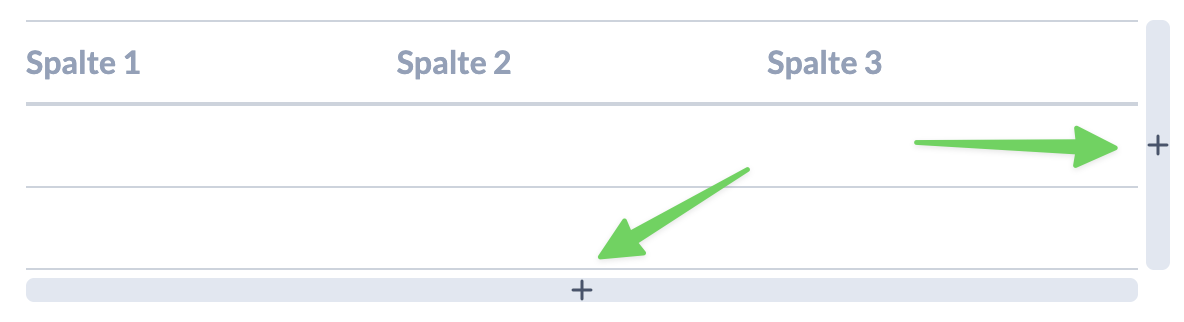
Wenn du in der Vorschau mit der Maus über die letzte Spalte oder Zeile fährst, werden dir Seitenleisten mit einem Plus-Symbol eingeblendet. Mit einem Klick auf das Plus kannst du so ganz einfach und schnell eine neue Spalte oder Zeile erzeugen.
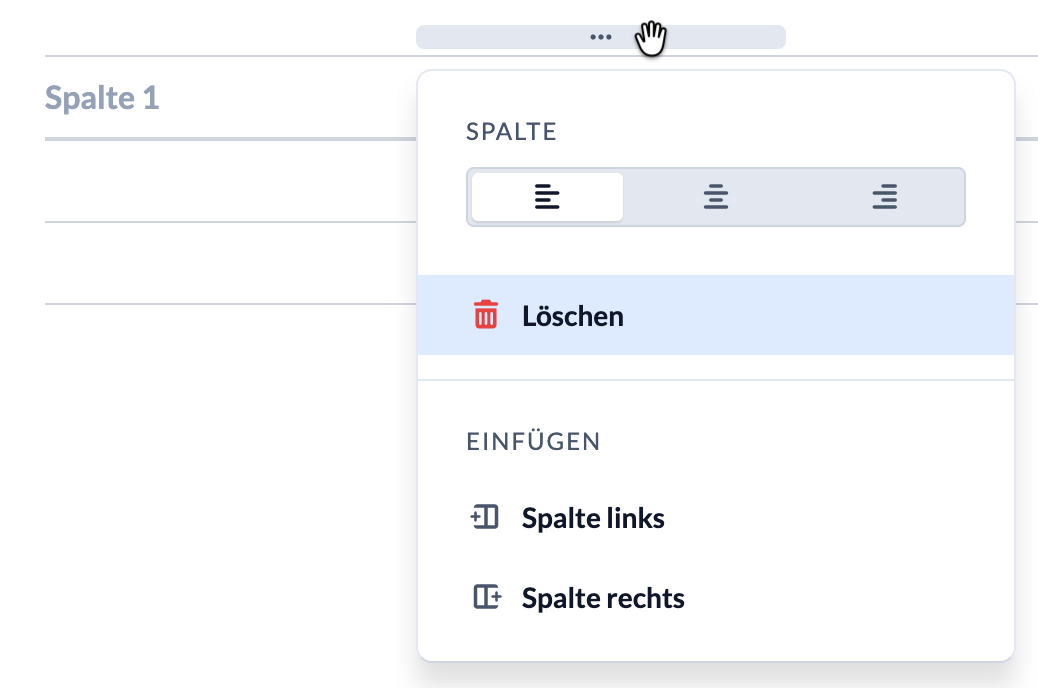
Fährst du dagegen über die erste Zeile oder Spalte, wird dir ein grauer Balken mit drei Punkten angezeigt. Du kannst den Balken mit der Maus greifen und so die Spalte oder Zeile ganz einfach verschieben.
Klickst du auf den Balken, öffnet sich das Spalten- bzw. Zeilen-Menü. Hier kannst Spalten und Zeilen löschen oder hinzufügen und die Ausrichtung von Spalten anpassen.
In der App tippst du einfach in eine Zelle hinein und öffnest so das Menü für die Tabelle, mit der du sie weiter bearbeiten kannst.
Mit der Tabulator-Taste kannst du übrigens sehr schnell von Zelle zu Zelle springen. Mit Umschalt-Tab springst du eine Zelle zurück. Drückst du Tab in der rechten Zelle der letzten Zeile, landest du sofort in der erste Zelle einer neuen Zeile.
Du kannst auch folgende Zeichen im Quellcode verwenden, um eine Tabelle zu erzeugen oder zu bearbeiten. Die zweite Zeile mit den :- ist dabei sehr wichtig, ohne sie werden die Zeichen nicht als Tabelle erkannt.
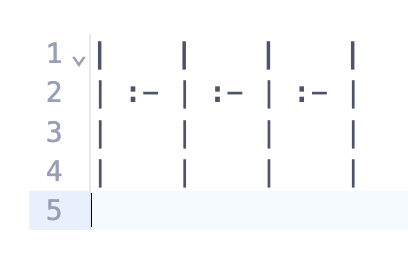
Bild einfügen #
Klicke auf das Bild-Symbol oder gib den / ein und wähle Bild aus. Anschließend kannst du ein Bild hochladen.
Du kannst Bilder aber auch einfach per Drag-and-drop einfügen.
Eingefügt werden können alle Bild-MIME-Typen, also z. B. GIF, JPEG / JPG, PNG, SVG und WebP.
Wenn du die Anzeigegröße des Bildes ändern möchtest, wechsle in die Quellcode-Ansicht. Dort solltest du statt des Bildes eine Textzeile finden, die etwa so aussieht:

Über die Parameter hinter dem Fragezeichen lassen sich verschiedene Eigenschaften für die Bildausgabe festlegen. Willst du die Anzeigegröße des Bildes ändern, verändere die Zahl im Parameter w=940 entsprechend.
Trennlinie einfügen #
Mit einer Trennlinie kannst du größere Abschnitte optisch voneinander trennen. Klicke dafür auf das Symbol für die Trennlinie, gib den „/“ ein und wähle Trennlinie aus. Im Quellcode kannst du drei Sternchensymbole *** ohne weitere Zeichen in einer Zeile verwenden, um die Linie zu erzeugen.