

Mit dem ChurchTools Chat bleibst du mit Personen aus deiner Kirchengemeinde, mit deiner Kleingruppe oder auch mit dem Vorbereitungsteam des nächsten Gottesdienstes in Kontakt. Den Chat kannst du sowohl über die App als auch im Web aufrufen. Beide Varianten zeigen wir dir hier kurz, sodass du einen Überblick bekommst.
Der Chat in der App #
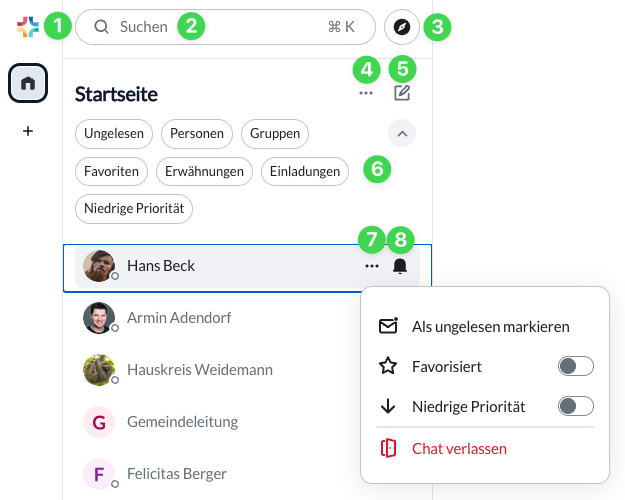
Bist du in der ChurchTools App eingeloggt, kontaktierst du über den Chat ganz einfach Menschen aus deiner Kirchengemeinde. Dabei kannst du natürlich mit einzelnen Personen (1) chatten. Such die Person über das Lupen-Symbol (2) und lade sie dazu ein, mit dir zu chatten. Sobald die Person deine Einladung (3) annimmt, geht es los.
Bist du Teil einer Gruppe, chattest du mit allen gleichzeitig in einem Gruppen-Chat (4), der direkt über die jeweilige Gruppe in ChurchTools von einer berechtigten Person gestartet und verwaltet wird. Dabei entscheidet der Verantwortliche für jede Gruppenrolle, ob Mitglieder mit dieser Rolle teilnehmen dürfen und wenn ja, ob lesend und/oder schreibend. Damit sind auch lesende Chats möglich. Mehr dazu erfährst du im Artikel Wie verwalte ich den Chat für meine Gruppe?
Und weil es Sinn macht, sich zu Events, die man gemeinsam plant, auszutauschen und abzustimmen, bieten Event-Chats (5) eine besondere Möglichkeit: alle, die zu einem Dienst für ein Event eingeteilt sind, können sich in einem zeitlich begrenzten Chat schreiben. Dabei wird pro Dienst entschieden, ob Mitarbeiter aus diesem Bereich am Chat teilnehmen sollen. Gestartet wird er automatisch oder direkt über das Event. Ist es vorbei, kann der Chat automatisch gelöscht werden. Alle Infos dazu findest du in Wie nutze ich den Event-Chat?
Tippst du lange auf einen Chat, kannst du ihn als ungelesen bzw. gelesen markieren (6), oder die Benachrichtigungen für den Chat aktivieren bzw. deaktivieren (7). Einzel-Chats kannst auf dieselbe Weise auch löschen.
Innerhalb eines Chats hast du die Möglichkeit, auf Nachrichten zu antworten oder mit Emojis zu reagieren. Über das Plus-Symbol neben dem Texteingabefeld teilst du deine Fotos oder andere Anhänge im aktuell ausgewählten Chat und erstellst Umfragen.
Der Chat im Web #
Der Web-Chat bietet dir die Möglichkeit, deine Chats aus der ChurchTools App im Browser weiterzuverfolgen. Dabei ist der Web-Chat kein Ersatz, sondern eine Ergänzung zum Chat in der App. Alle Chats, in denen du in der App aktiv bist, werden dir auch im Web-Chat angezeigt.
In deinem Personenmenü unter Chat rufst du den Web-Chat auf. Eine kurze Anleitung dazu findest du im Artikel Einloggen im Web-Chat.
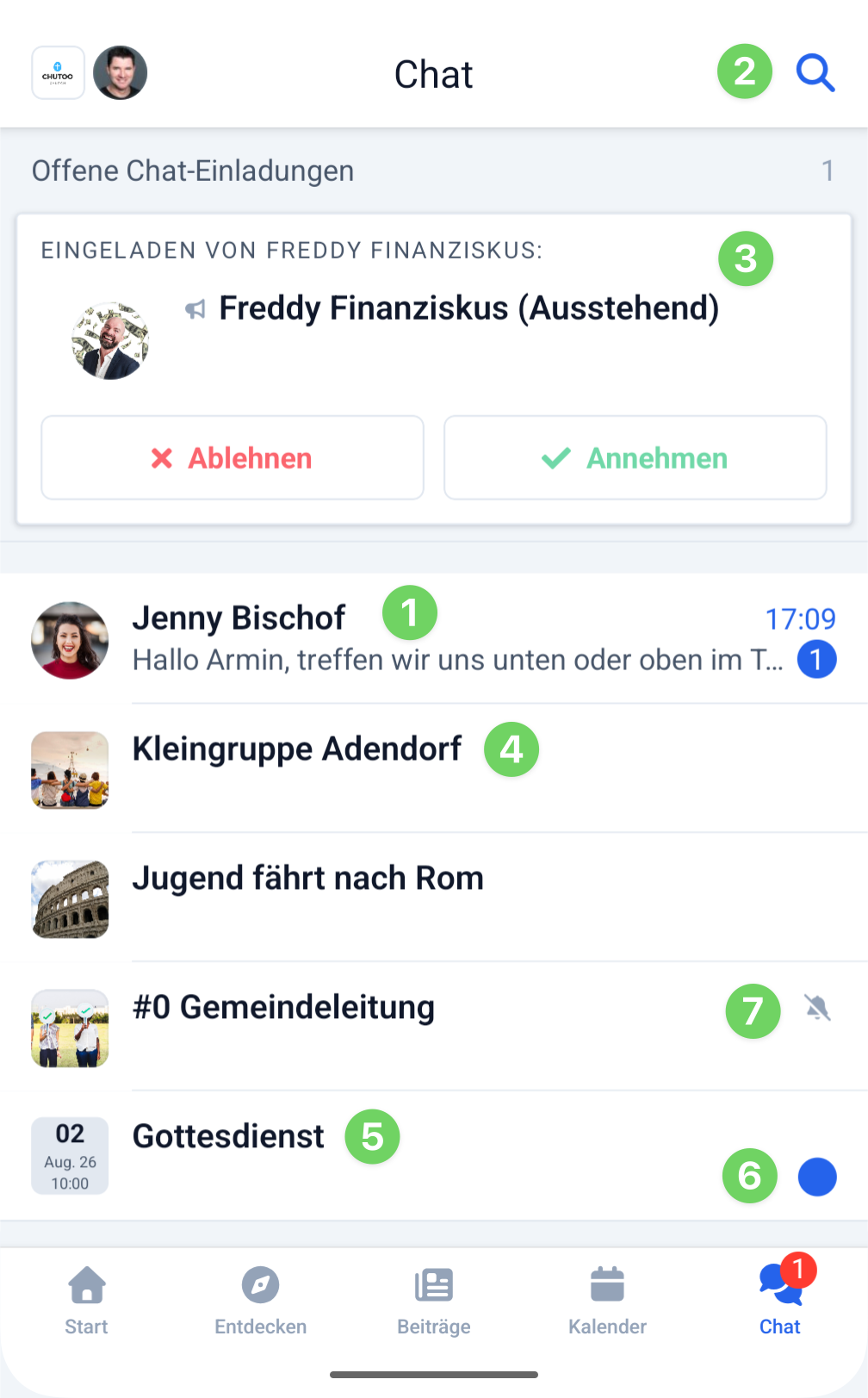
Über deinen Avatar findest du dein Personenmenü (1), über das du allgemeine Einstellungen für deinen Web-Chat, z. B. zu Benachrichtigungen und Sicherheit festlegst. Mit der Suche (2) findest du schnell bestimmte Chats. Und mit dem Kompassnadel-Symbol (3) kannst du öffentliche Chats aus anderen Gemeinden suchen und entdecken.
Über das Kontextmenü (4) aller Chats legst du die Sortierung und Darstellung deiner Chats fest und über das Stift-Symbol (5) rechts daneben startest du neue Chats und Gruppen. Wie das genau geht, erklären wir dir im Artikel Wie starte ich neue Chats im Web-Chat?
Darunter stehen dir verschiedene Filteroptionen (6) zur Verfügung, mit denen du schnell die Chats findest, die du grade brauchst.
Fährst du über einen deiner Chats, erscheint in der Zeile daneben ein Kontextmenü (7). Darüber legst du verschiedene Einstellungen zum Chat fest und kannst ihn verlassen. Über das Glocken-Symbol (8) rechts daneben schaltest du den ausgewählten Chat stumm. Was du mit einzelnen Chats im Web-Chat alles tun kannst, erfährst du im Artikel Wie nutze ich Chats im Web-Chat?