

Du kannst in ChurchTools Grafiken an vielen Stellen verschiedenen Stellen nutzen: als Profilbilder für Personen, als Bilder für Beiträge, Gruppen oder Kalender, um Beschreibungen abzurunden oder sogar teilweise zu ersetzen.
ChurchTools bietet dir die Möglichkeit, deine Grafiken zu bearbeiten und somit deren Darstellung in verschiedenen Kontexten zu optimieren, klarzumachen, woher eine Grafik kommt oder auch für Screenreader lesbar zu machen, was sie zeigt. Wie das geht, erklären wir dir in diesem Artikel.
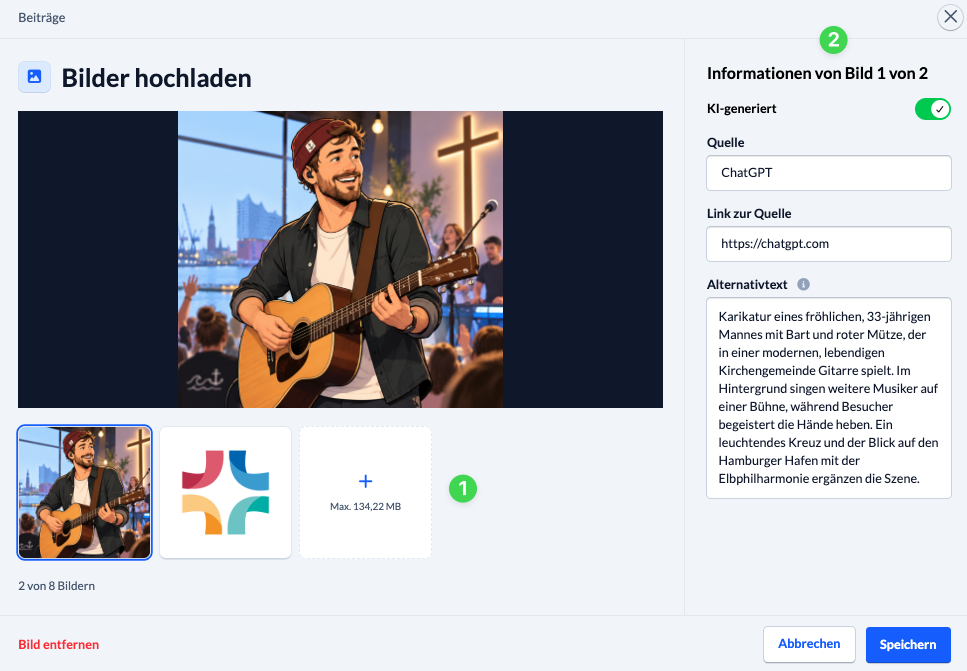
Ganz gleich, ob du ein Profilbild hochlädst, Bilder in einen Beitrag einfügst, ein Gruppenbild oder eine Grafik zu einem Kalendertermin ergänzt. In allen Fällen siehst du dasselbe Dialogfenster, indem du je nach Kontext verschieden Möglichkeiten hast.
Fokuspunkt setzen #
Ziehe den Fokuspunkt (1) auf die Stelle des Bildes, die dir am wichtigsten ist, und wir werden immer den richtigen Ausschnitt für dein Bild finden. In der Vorschau (2) unter der Grafik siehst du, wie der Ausschnitt in verschiedenen Größen dargestellt wird.
Informationen bearbeiten #
In der rechten Spalte des Fensters hinterlegst du Informationen zu deiner Grafik.
- Sollte die eingefügte Grafik KI-generiert (3) sein, kannst du das über diesen Button kenntlich machen. Damit wird bei öffentlich sichtbaren Grafiken in der unteren linken Ecke der Grafik darauf hingewiesen.
- Verweise auf die Quelle (4) der Grafik und hinterlege den direkten Link zur Quelle. Das Copyright der Quelle wird bei öffentlicher Verwendung der Grafik mit dem hinterlegten Link in der unteren rechten Ecke eingeblendet.
- Ergänze einen Alternativtext (5) und beschreibe kurz, was auf dem Bild zu sehen ist. Ergänze bei Flyern am besten auch die wichtigsten Angaben. Der Alternativtext ist wichtig für die Barrierefreiheit deiner Webauftritte und hilft Suchmaschinen, deine Informationen besser zu verarbeiten.
Grafiken in Beiträgen #
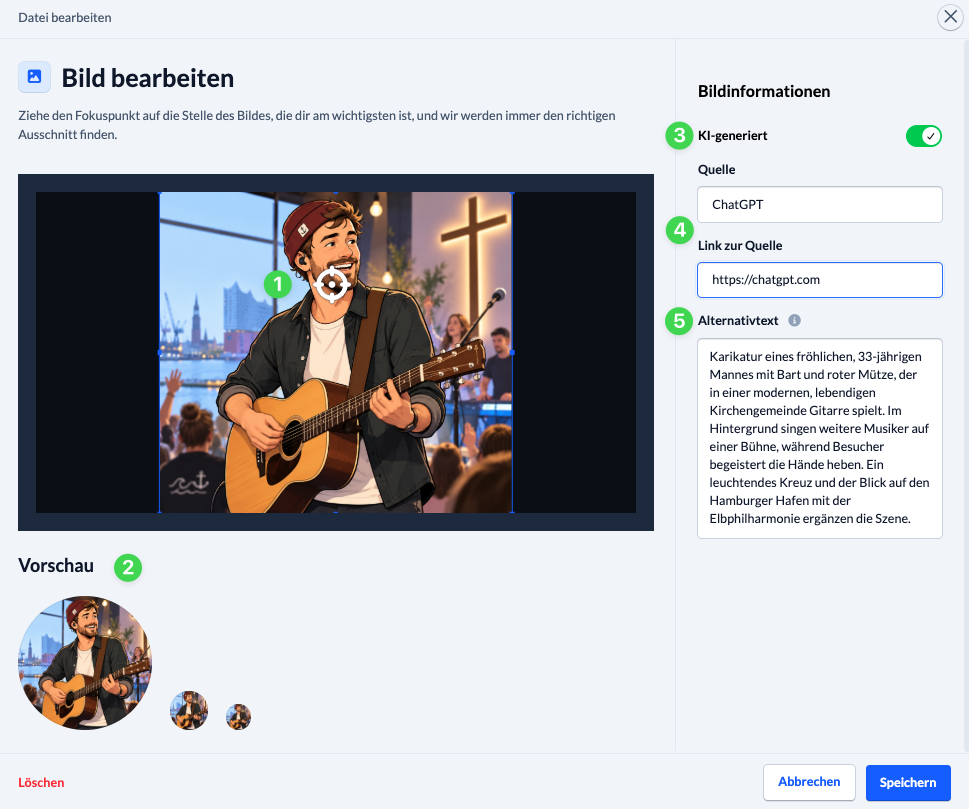
Der Fokuspunkt ist nicht für Grafiken in Beiträgen verfügbar. Hier hast du stattdessen die Möglichkeit, bis zu 8 Bilder in einer Galerie (1) hochzuladen und für jedes Einzelne die oben genannten Informationen (2) zu hinterlegen. Welche Seitenverhältnisse sich hier besonders gut eignen, haben wir dir im Artikel Seitenverhältnisse für Bilder in Beiträgen zusammengestellt.