Startest du mit ChurchTools Finanzen, ist einer der ersten Schritte, eure Kostenstellen in euer ChurchTools zu importieren, sodass du Buchungen erstellen und eure Finanzdaten in Zukunft in eurem ChurchTools verwalten kannst.
Mit dem Kostenstellenimport kannst du alle Daten, die dir digital vorliegen und direkt auf Kostenstellen bezogen sind, in euer ChurchTools importieren. In dieser Anleitung erklären wir dir Schritt für Schritt, wie du dazu am besten vorgehst.
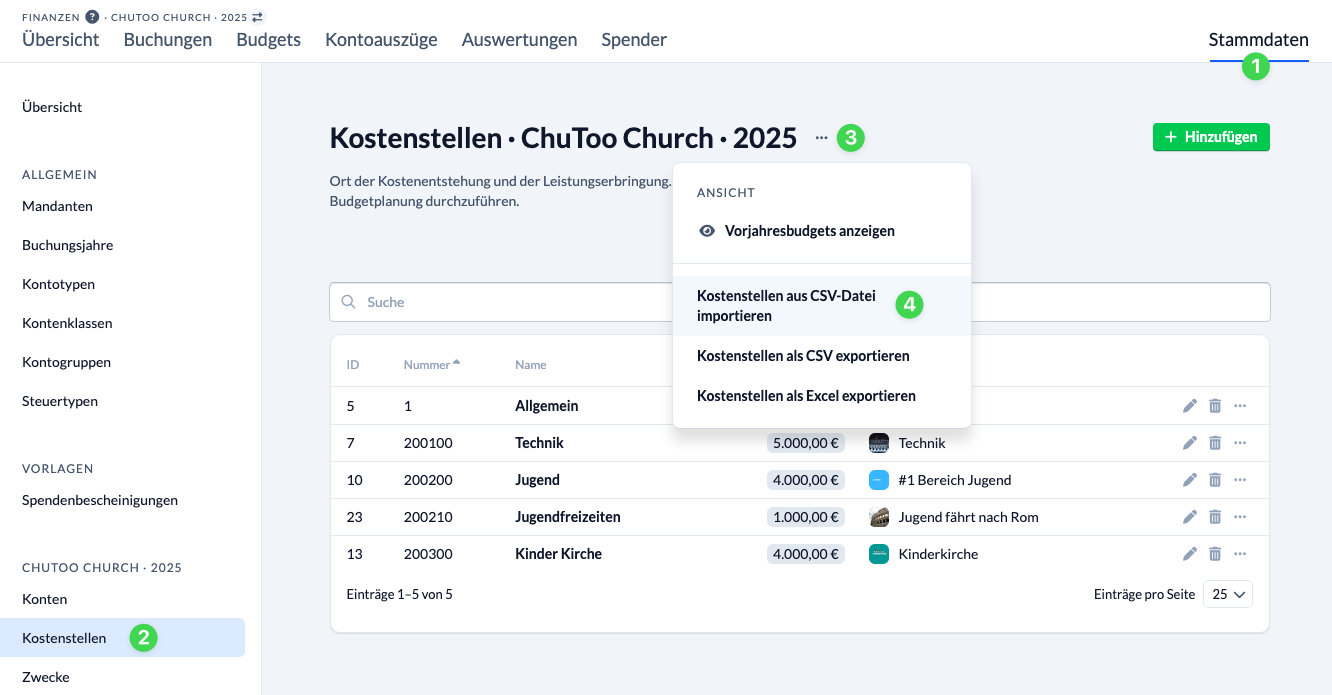
Im Finanzenmodul rufst du die Stammdaten (1) auf, wechselst zu den Kostenstellen (2) und rufst dort mit einem Klick auf die drei Punkte (3) neben der Überschrift das Kontextmenü zu den Kostenstellen auf. Hier wählst du Kostenstellen aus CSV-Datei importieren (4) aus.
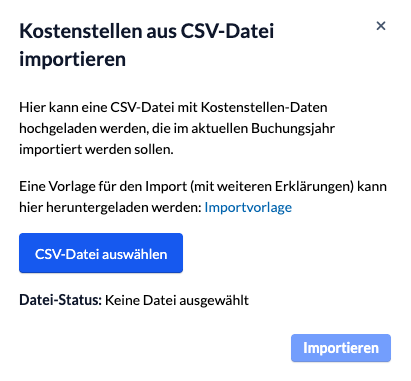
Im sich öffnenden Fenster lädst du mit einem Klick auf CSV-Datei auswählen deine vorbereitete Datei hoch.
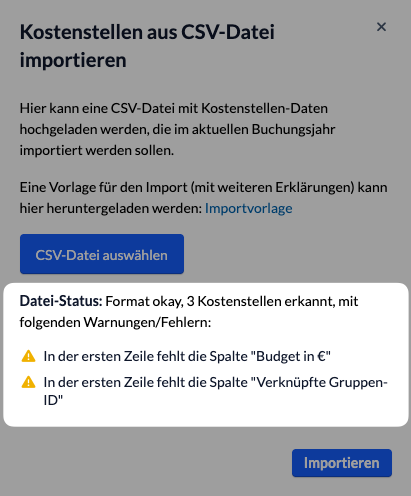
Nach dem Hochladen deiner CSV-Datei, wird dir im unteren Bereich desselben Fensters der Datei-Status angezeigt. Hier siehst du, ob das Format passt und wie viele Kostenstellen erkannt wurden.
Außerdem werden dir darunter Warnungen bzw. Fehler angezeigt, die du eventuell noch vor dem Import beheben solltest.
Mit einem Klick auf Importieren werden die Kostenstellen in die Stammdaten des aktuellen Buchungsjahres importiert und können dort von dir weiter bearbeitet werden.