

Damit du nicht jede PayPal-Buchung abtippen musst, kannst du einen PayPal-Aktivitätsbericht generieren lassen und in ChurchTools Finanzen unter Kontoauszüge importieren. Diese Seite beschreibt, welche Besonderheiten es dabei für den Import von PayPal-Aktivitätsberichten zu beachten gilt.
Wie du allgemein Kontoauszüge nutzt, erklären wir dir hier. Und wie du Kontoauszüge einliest und daraus Buchungen erstellst oder Buchungen als CSV-Datei importierst, zeigen wir dir hier.
1. Aktivitätsbericht aus PayPal herunterladen #
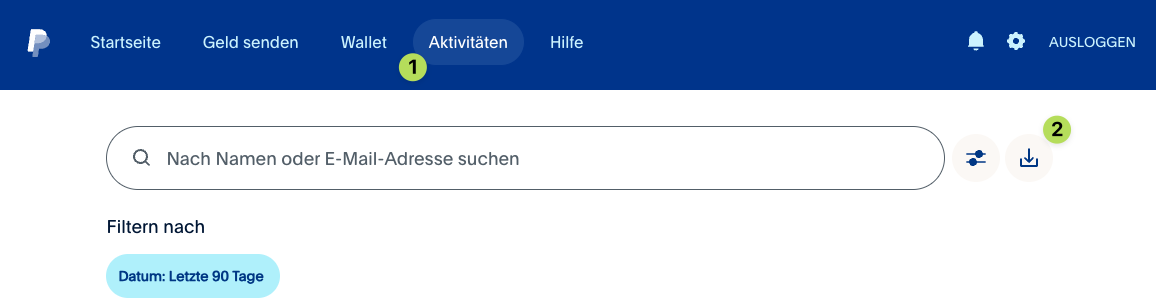
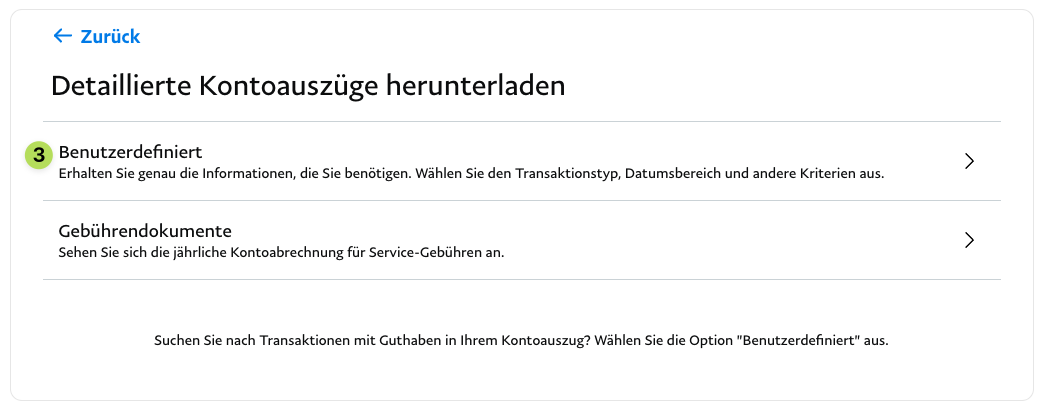
Als Erstes lädst du den Aktivitätsbericht bei PayPal herunter, den du unter folgendem Link findest: https://www.paypal.com/reports/dlog. Alternativ findest du ihn unter:
(1) Aktivitäten
(2) Download-Button
(3) Benutzerdefiniert > Aktivitätsbericht (unter dem Reiter Aktivitäten)
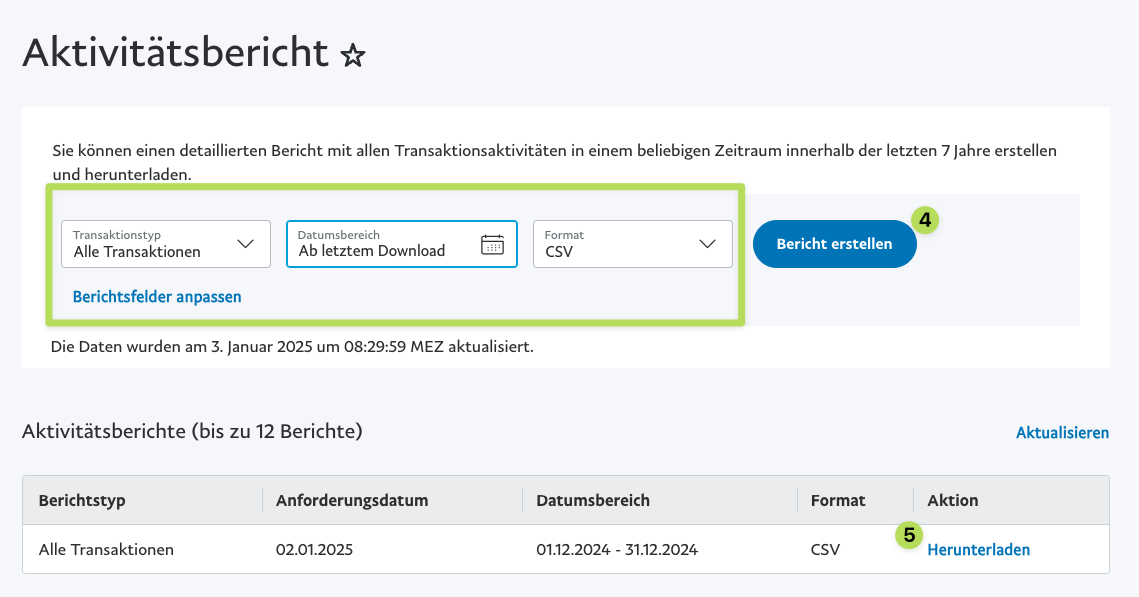
Wähle als Transaktionstyp Alle Transaktionen aus. Das Format muss CSV sein. Den Zeitraum kannst du frei wählen. ChurchTools Finanzen erkennt bereits importierte Buchungen. PayPal macht es dir aber einfach, dass du nur alle Buchungen ab dem letzten Download im Bericht hast.
Klicke anschließend auf Bericht erstellen (4). Abhängig von der Menge der Buchungen kann das Erstellen des Berichts einige Minuten dauern. In der Tabelle Aktivitätsberichte kannst du deine erstellten Berichte herunterladen (5).
Notwendige Felder #
PayPal bietet viele Felder an, die im Aktivitätsbericht als Spalten exportiert werden können. Nicht alle sind für ChurchTools relevant, dennoch gibt es einige, die notwendig sind, damit der Import in ChurchTools funktioniert. Folgende Felder müssen in der CSV-Datei enthalten sein:
- Datum / Date
- Beschreibung / Description
- Brutto / Gross
- Netto / Net
- Entgelt / Fee
- Gebühr / Fee
- Guthaben / Balance
- Transaktionscode / Transaction ID
- Absender E-Mail-Adresse / From Email Address
- Name / Name
- Typ / Type
- Empfänger E-Mail-Adresse / To Email Address
- Artikelbezeichnung / Item Title
- Artikelnummer / Item ID
- Hinweis / Note
- Auswirkung auf Guthaben / Balance Impact
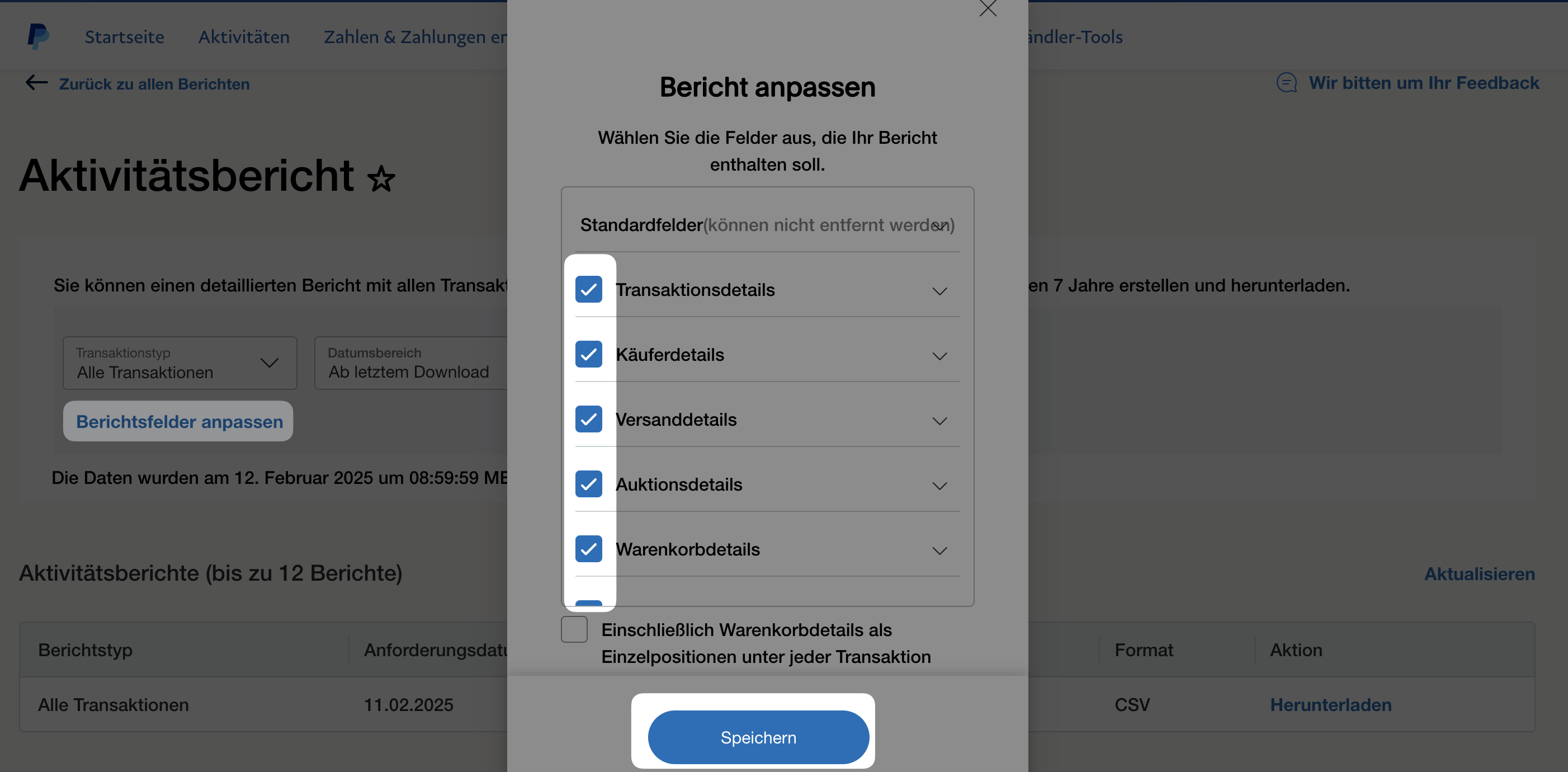
Die Felder können unter Berichtsfelder anpassen dem Export hinzugefügt werden, falls sie fehlen. Alternativ können auch alle Details ausgewählt werden, um im Bericht vorhanden zu sein. Nicht benötigte Felder ignoriert ChurchTools während des Imports.
2. Bericht in ChurchTools importieren #
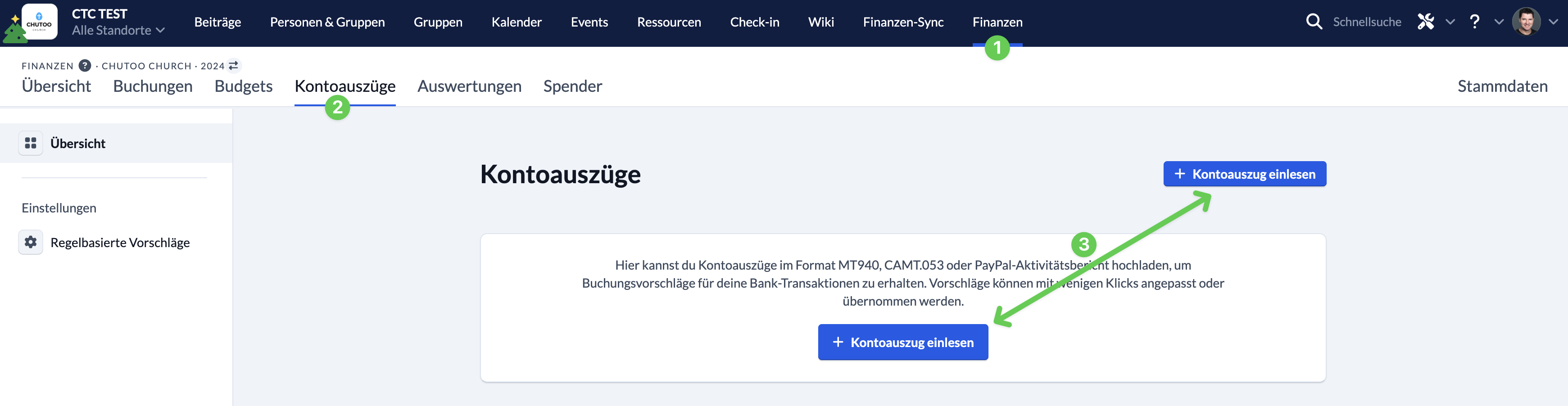
Die so erstellte CSV-Datei kannst du nun in ChurchTool Finanzen unter Kontoauszüge einlesen.
Hast du zuvor noch nie einen PayPal-Aktivitätsbericht hochgeladen, wirst du aufgefordert, ein Kassenkonto auszuwählen, das noch keine Konto-ID hat. Lädst du einen weiteren PayPal-Aktivitätsbericht hoch, erkennt ChurchTools dies und wählt automatisch das richtige Konto aus.
3. Geldtransfer von PayPal zum eigenen Konto #
Wichtig zu erwähnen ist, dass du beim Import von PayPal-Transaktionen darauf achtet solltest, Abbuchungen über ein Geldtransit-Konto zu verbuchen. Wenn du beispielsweise Geld vom PayPal-Konto auf ein eigenes Girokonto überweist, dann solltest du nicht direkt auf das Girokonto, sondern erst auf ein Geldtransit-Konto buchen. Mehr Informationen zum Geldtransit findest du hier.