

Um Buchungsdaten von Optigem nach ChurchTools zu synchroniseren, ist es nötig, vorab deinen Kontenrahmen in ChurchTools anzulegen. Dazu exportierst du deine Konten aus Optigem, bearbeitest die Daten und importierst sie anschließend in ChurchTools. Hier erklären wir dir Schritt für Schritt, wie du vorgehst.
1. ChurchTools vorbereiten #
1.1 Kontogruppen in Finanzen anlegen #
Im Finanzmodul legst du alle nötigen Kontogruppen vorab an, die du für deinen Kontenrahmen benötigst.
Wie du Kontogruppen und weitere Stammdaten im Finanzmodul anlegst, erfährst du im Artikel Wie lege ich einen Kontenplan an?
1.2 Steuersätze anlegen #
Möchtest du die Konten bestimmten Steuersätzen zuordnen, legst du alle nötigen Steuersätze vorab im Finanzmodul an. In Schritt 3.5 passt du dann die Steuersätze in der Importdatei entsprechend an.
Wie du Steuern anlegst, erfährst du im Artikel Wie lege ich Steuern an?
2. Sachkonten aus Optigem exportieren und vorbereiten #
Als Nächstes musst du deine verwendeten Konten aus Optigem exportieren und für den Import nach ChurchTools vorbereiten. Dafür hast du zwei Optionen. Zum einen den Export deiner Sachkonten als Excel-Datei und zum anderen eine SQL-Abfrage direkt in Optigem, die dir nur Kontonummern und -namen ausgibt.
Option 1: Export deiner Sachkonten als Excel-Datei aus Optigem #
Dazu gehst du in Optigem folgendermaßen vor:
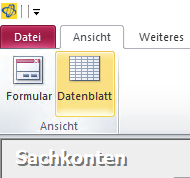
Öffne die Sachkonten und rufe im Tab Ansicht das Datenblatt auf.
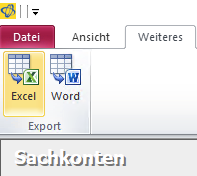
Anschließend wechselst du auf das Tab Weiteres und klickst hier auf Excel.
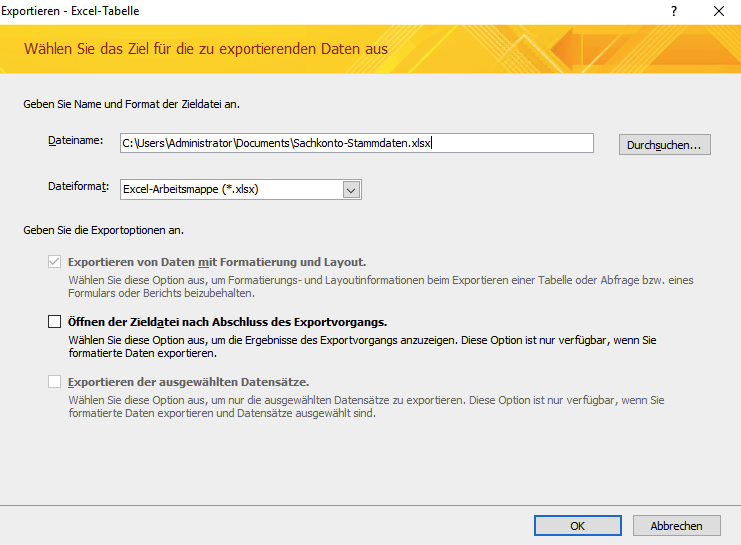
Danach speicherst du den Export unter dem gewünschten Namen. Die Exportschritte musst du dabei nicht speichern.
Öffne die Excel-Datei und markiere die ganze Tabelle. Sortiere unter Daten alles nach den Unterkonten.
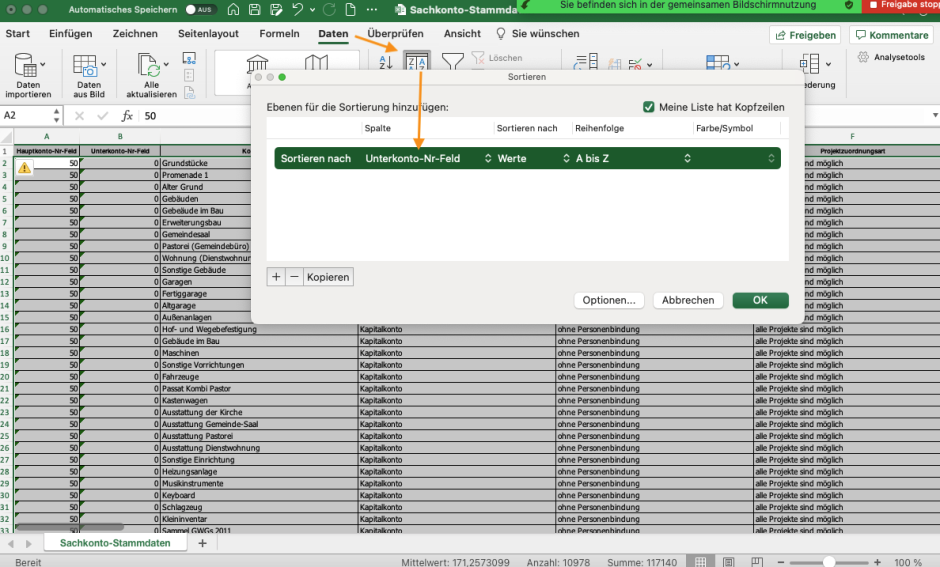
In der Sortierwarnung gibst du an, dass Zahlen und als Text formatierte Zahlen getrennt sortiert werden sollen.
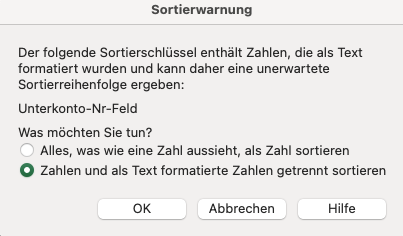
Markiere und lösche anschließend alle Zeilen, die in der Spalte Unterkonto keine 0 enthalten.
Option 2: SQL-Abfrage #
Möchtest du nur Kontonummer und -name exportieren, kannst du das am einfachsten über eine SQL-Anfrage erreichen.

Rufe dazu in Optigem dein erstes zu importierendes Buchungsjahr auf (1) und dann über das Fragezeichen (2) ein SQL-Kommando (4).
Hier trägst du folgenden SQL-Befehl ein und bestätigst deine Eingabe mit OK.SELECT Sachkonten.[Hauptkonto-Nr], Sachkonten.Kontoname FROM Sachkonten WHERE (((Sachkonten.[Hauptkonto-Nr]) In (select [HK] from Teilbuchung)) AND ((IIf(([Personenunterkonten] Or [Art]>=3) And [Unterkonto-Nr]>0,-1,0))=0)) ORDER BY Sachkonten.[Hauptkonto-Nr];
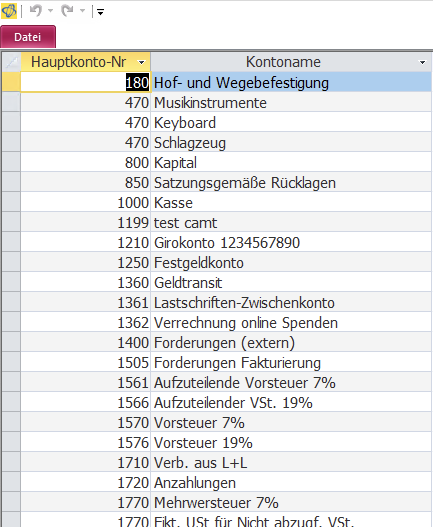
Anschließend stellt dir Optigem die Kontonummern und Namen in einer Tabelle dar.
3. Kontenimportvorlage mit Daten füllen und anpassen #
3.1 ChurchTools-Optigem-Kontenimportvorlage mit deinen Daten füllen #
Lade dir diese Kontenimportvorlage herunter.
Kopiere alle Zeilen aus deiner Exportdatei und füge sie in der Kontenimportvorlage in das Tab Sachkonten aus Optigem ein. Überschreibe dabei alle Beispieldaten. Die Vorlage ist so gebaut, dass die Kontonummern und Namen deiner Konten automatisch in das Tab Kontenimport nach ChurchTools übernommen werden.
Markiere abschließend im Tab Kontenimport nach ChurchTools die letzte sichtbare Zeile und ziehe mit dem kleinen Dreieck die Tabelle so weit nach unten, dass alle deine Konten sichtbar werden.
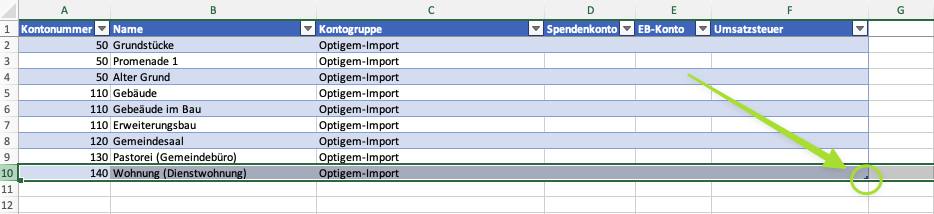
Ergänze vor allen Kontonummern kleiner als 1000 eine 0, sodass alle Kontonummern 4-stellig sind, schreibe also 0520 und nicht 520
3.2 Optional: Kontogruppen anpassen #
Unter Kontogruppe ist im Tab Kontenimport nach ChurchTools standardmäßig Optigem-Import eingetragen. Hast du in ChurchTools bereits eigene Kontogruppen angelegt (siehe Punkt 1a), hinterlegst du diese nun hier direkt bei den betreffenden Konten.
3.3 Optional: Spendenkonten markieren #
In diesem Schritt markierst du die Spendenkonten, indem du in die Spalte Spendenkonto eine 1 oder ein x einträgst.
3.4 Optional: Eröffnungsbilanz-Konten markieren #
In der Spalte EB-Konto markierst du ebenfalls mit einer 1 oder einem x, dass es sich um ein EB-Konto handelt. EB-Konten sind typischerweise 9000er Konten.
3.5 Optional: Steuer ausfüllen #
In der Spalte Umsatzsteuer trägst du den Namen des Steuersatzes ein. Dieser muss in den Stammdaten in Finanzen bereits vorhanden sein (siehe Punkt 1b).
3.6 Dokument speichern #
Hast du alle Daten korrekt angepasst, stelle sicher, dass das Tab Kontenimport nach ChurchTools aktuell ausgewählt ist. Speichere deinen angepassten Kontenimport über Datei > Speichern unter… im Format CSV UTF-8 (durch Trennzeichen getrennte Datei) als csv-Datei ab.
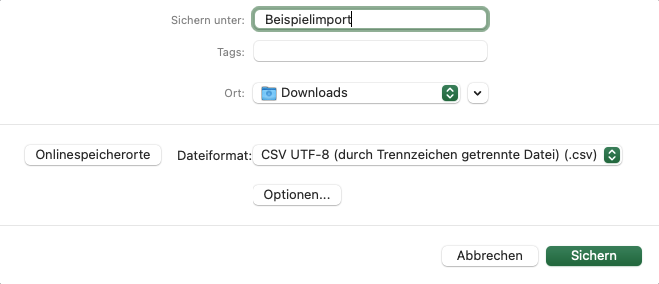
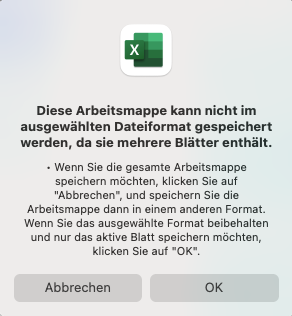
Da die Kontenimportvorlage mehrere Blätter enthält, wirst du gefragt, ob du nur das aktive Blatt speichern möchtest. Diese Frage bestätigst du.
4. Konten nach ChurchTools importieren #
Im Finanzenmodul rufst du die Stammdaten auf, wechselst zu den Konten und rufst dort das Kontextmenü zu den Konten auf.
Hier wählst du Kosten aus CSV-Datei importieren aus.
Wie das genau geht, zeigen wir dir in unserer Anleitung Wie importiere ich Kontodaten aus einer Datei?