


Mit den Platzhaltern in ChurchTools kannst du nicht nur einzelne Inhalte angepasst ersetzen lassen, sondern auch sogenannte Platzhalter-Funktionen nutzen und somit deine E-Mails, Vorlagen etc. noch weiter personalisieren.
Damit kannst du Bedingungen und Abhängigkeiten einbauen, die definieren, ob und wenn ja, welche Platzhalter zum Einsatz kommen sollen. Wenn du diese Funktionen verwendest, werden diese im Editor lila hinterlegt dargestellt.
In diesem Artikel zeigen wir dir drei, aus unserer Sicht sinnvolle, Anwendungsbeispiele von verschiedenen Platzhalter-Funktionen, die du selbstverständlich auch miteinander kombinieren kannst.
Standardwerte #
Du kannst mit Platzhalter-Funktionen Standardwerte definieren, die eingefügt werden sollen, wenn ein Platzhalter nicht ausgefüllt werden kann, da die Information nicht im Benutzerkonto des Adressaten hinterlegt ist. Dafür nutzt du die Funktion default, die grundsätzlich so aussieht:
{{#default Platzhalter 'Standardwert'}}
Wenn du zum Beispiel eine E-Mail an alle Spender senden möchtest, um die Adressen für den postalischen Versand der Spendenbescheinigungen abzugleichen, dann sieht deine Platzhalter-Funktion mit einem Standardwert für den Platzhalter Straße folgendermaßen aus:
{{#default person.street 'Keine Straße vorhanden'}}
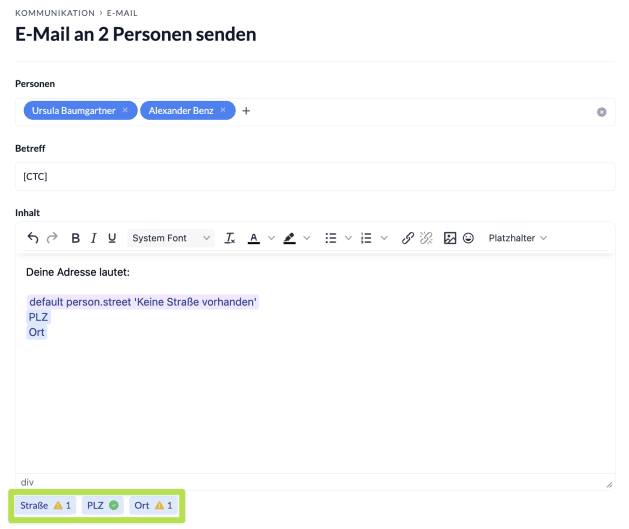
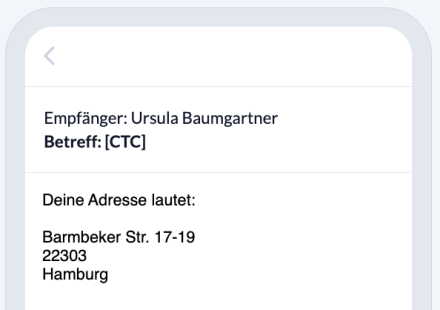
In der Vorschau (siehe in den nächsten beiden Screenshots) wird deutlich, wie sich der Standardwert auswirkt: Sind bei einem Adressaten alle Informationen vorhanden, werden diese auch entsprechend den Platzhaltern ausgefüllt und der Standardwert nicht verwendet. Wenn Informationen fehlen, wie es dir im grünen Kasten im oberen Screenshot für die ausgewählten Adressaten angezeigt wird, wird der Standardwert eingefügt.
Vorschau – Alle Informationen vorhanden
Vorschau – Einige Informationen fehlen
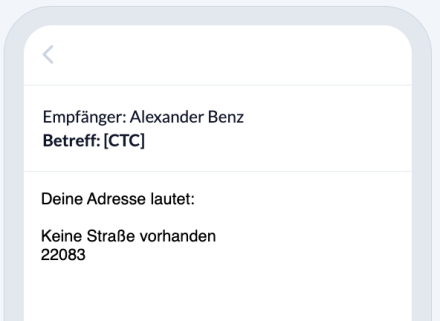
In unserem Beispiel wird außerdem deutlich, dass es sinnvoll sein kann, mit Standardwerten zu arbeiten, um klar darzustellen, dass Informationen fehlen. Für den Platzhalter Ort wurde kein Standardwert genutzt und im E-Mail-Text bleibt die Zeile deshalb leer. Im Gegensatz zum Feld Straße ist hier nicht klar ersichtlich, dass der Ort fehlt. Es wäre deshalb sinnvoll, auch hier mit einem Standardwert zu arbeiten.
Kontextänderung #
Du kannst mithilfe der Platzhalter-Funktion each und with this den Kontext ändern, in dem ein Platzhalter verwendet wird. Die Platzhalter-Funktionen dafür sehen grundsätzlich so aus:
each – Diese Funktion definiert, was bei den Adressaten geprüft werden soll.
- Beginn:
{{#each Platzhalter}} - Ende:
{{/each}}
with this – Diese Funktion definiert, was eingefügt werden soll, wenn der „each“-Parameter wahr ist.
- Beginn:
{{#with this}} - Ende:
{{/with this}}
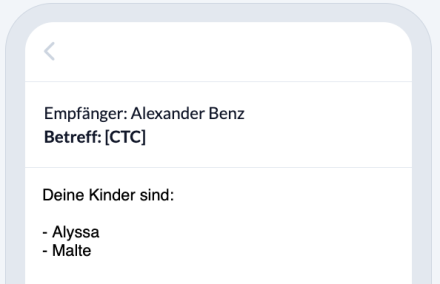
Die Platzhalter-Funktionen für Beziehungen haben wir dir im Editor auch als Platzhalter eingebaut, sodass du sie schnell und einfach einfügen kannst. Das sieht dann beispielsweise folgendermaßen aus:
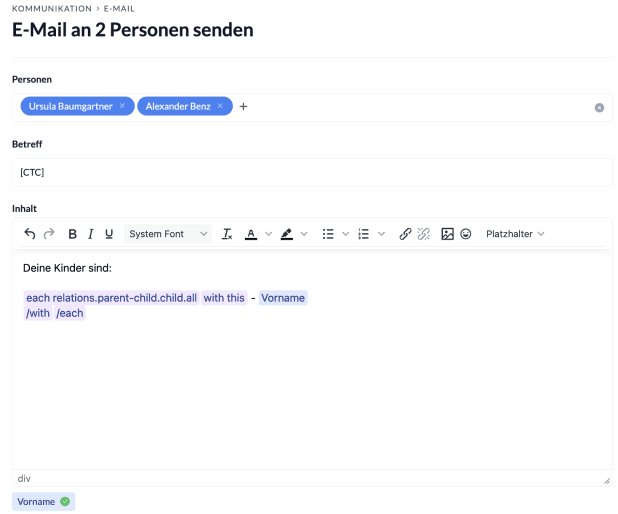
Diese Funktion definiert, dass für alle Adressaten, für die eine Eltern-Kind-Beziehung hinterlegt ist, alle Kinder mit ihren Vornamen aufgelistet werden sollen. Voraussetzung dafür ist natürlich, dass die Beziehungen im Benutzerkonto gepflegt sind.
QR-Codes generieren #
QR-Codes können für verschiedenste Situationen hilfreich sein. Mit einer Platzhalter-Funktion kannst du sie nun selbst generieren und den Inhalt individuell bestimmen.
- Beginn: {{#qrcode}}
- Ende: {{/qrcode}}
Zwischen Beginn und Ende kannst du deinen Inhalt eingeben, der als QR-Code ausgegeben werden soll. Das kann z. B. die Website deiner Gemeinde sein oder ein Link, um die geografisch nächste Gemeinde im ChurchTools Finder angezeigt zu bekommen. Die Funktion sieht dann so aus:
{{#qrcode}}Eigener Inhalt{{/qrcode}}
In der Vorschau wird dir der generierte QR-Code angezeigt, sodass du direkt prüfen kannst, ob du diesen abscannen kannst und zum gewollten Ergebnis geführt wirst.
Link zur Gemeindewebsite #
{{#qrcode}}https://www.meine-gemeinde.de{{/qrcode}}
Link zum ChurchTools Finder #
Wenn du den Platzhalter {{person.city}} innerhalb der QR-Code-Funktion verwendest, kannst du einen Link generieren, der zugeschnitten auf den Adressaten deiner E-Mail, die Gemeinden im ChurchTools Finder anzeigt, die geografisch am nächsten zur Adresse der Person gelegen ist.
{{#qrcode}}https://find.church.tools/search?query={{person.city}}{{/qrcode}}