ChurchTools bietet dir die Möglichkeit, mit den vier voreingestellten Gruppentypen zu arbeiten, diese zu verändern, zu löschen oder eigene Gruppentypen zu erstellen.
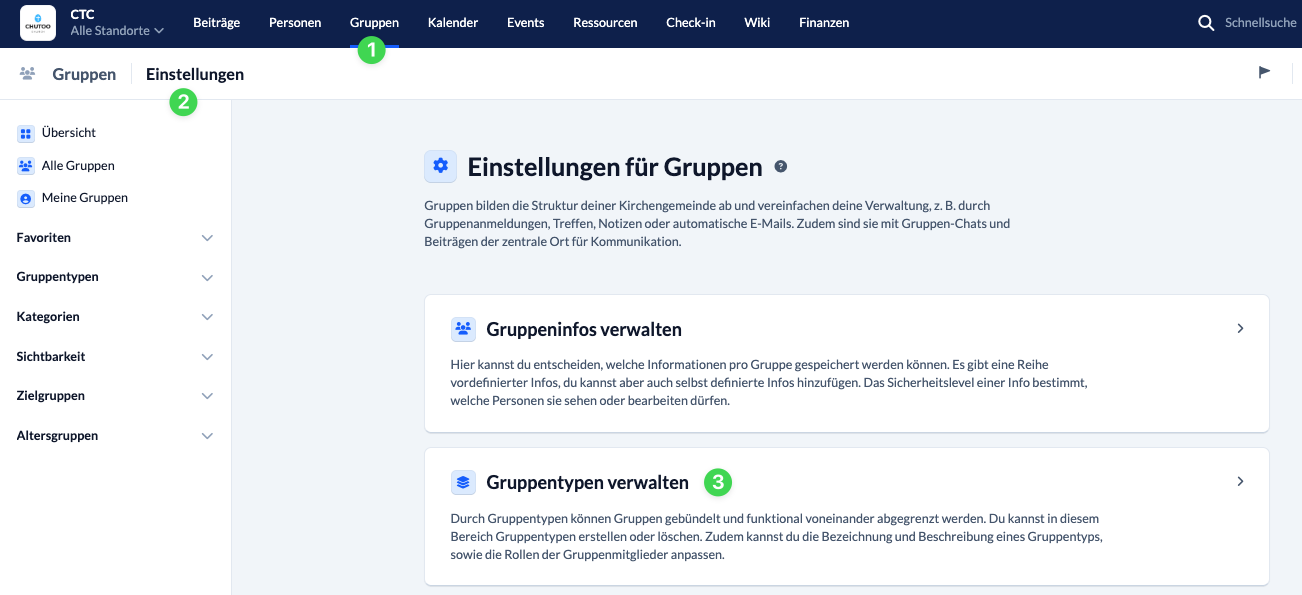
Dazu navigierst du im Gruppenmodul (1) zu den Einstellungen (2) und wählst Gruppentypen verwalten (3) aus.
Gruppentyp hinzufügen #
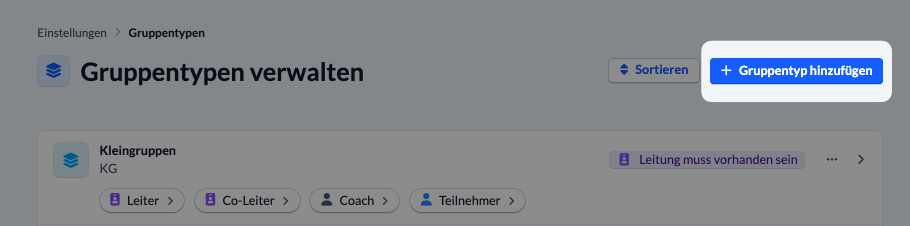
Um einen neuen Gruppentyp hinzuzufügen, klickst du auf den Button Gruppentyp hinzufügen.
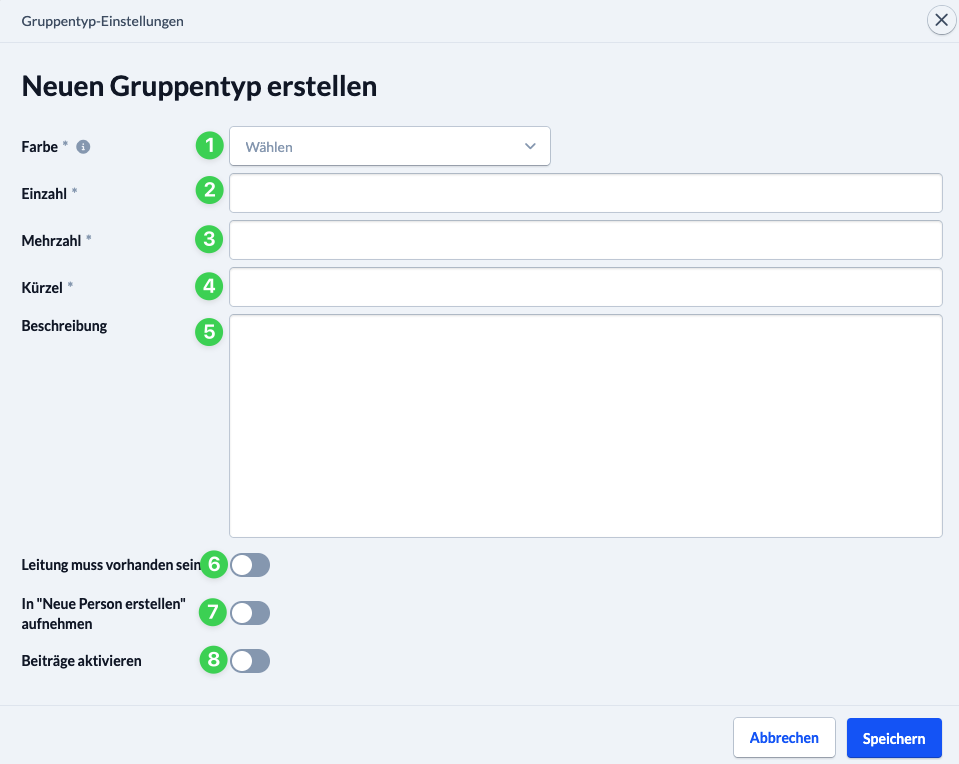
Anschließend füllst du alle benötigten Informationen aus:
- (1) Gruppen übernehmen standardmäßig die Farbe ihres Gruppentyps
- (2) Name des Gruppentyps (singular)
- (3) Name des Gruppentyps (plural)
- (4) Abkürzung des Namens des Gruppentyps (i. d. R. zwei Großbuchstaben)
- (5) Optionale Beschreibung, um was für einen Gruppentyp es sich handelt und wie er genutzt werden soll
- (6) Muss eine Gruppe dieses Typs immer eine Person enthalten, die eine Leiterrolle hat?
- (7) Soll der Gruppentyp im Dialogfeld zum Anlegen einer neuen Person angezeigt werden?
- (8) Sollen die Beiträge, für diesen Gruppentyp aktiviert werden?
Gruppentypen sortieren #
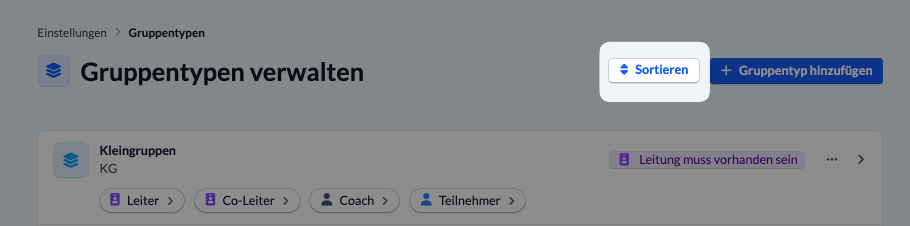
Hast du einen neuen Gruppentyp erstellet, kannst du die Reihenfolge der Gruppentypen in der Liste über den Button Sortieren anpassen, wenn du das möchtest. Damit änderst du die Sortierung an allen Stellen im Gruppenmodul, wo die Gruppentypen angezeigt werden, z. B. im Menü, in Auswahllisten und auch in der Übersicht.
Gruppentyp bearbeiten #
Um einen Gruppentyp zu bearbeiten, klickst du den zu ändernden Gruppentyp in der Liste an.
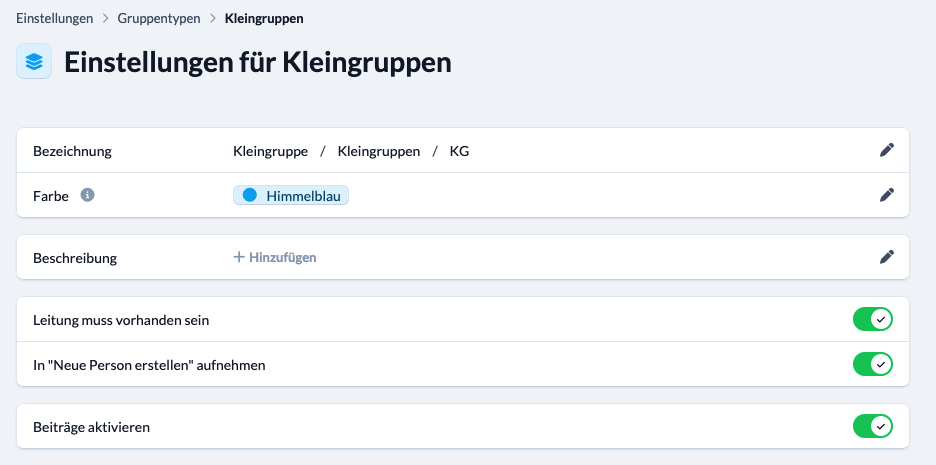
Anschließend kannst du alle Informationen bearbeiten, die dir auch beim Hinzufügen eines neuen Gruppentyps zur Verfügung stehen (s.o.), abgesehen von der Berechtigungstiefe. Du kannst die Einstellungen zur Berechtigung für Untergruppen stattdessen detailliert in der Rechteverwaltung vornehmen.
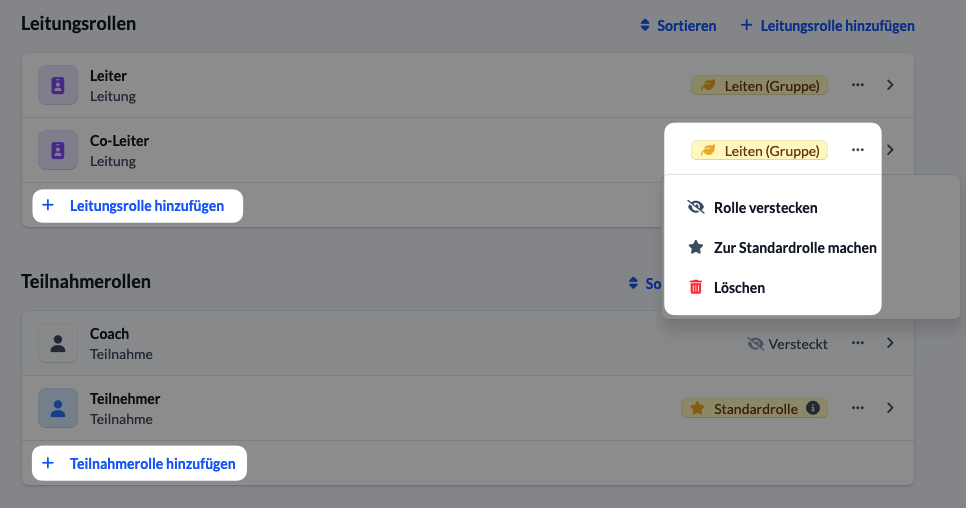
Du kannst außerdem bearbeiten, welche Rollen zur Verfügung stehen sollen und sowohl Leiter- als auch Teilnehmerrollen hinzufügen, verstecken und entfernen.
Wenn du mehr über die Funktion und Anwendungsmöglichkeiten der verschiedenen Rollen erfahren möchtest, lies dir gerne unsere Erklärung der Rollen oder die Anleitung zum Anlegen neuer Rollen durch.
Gruppentyp löschen #
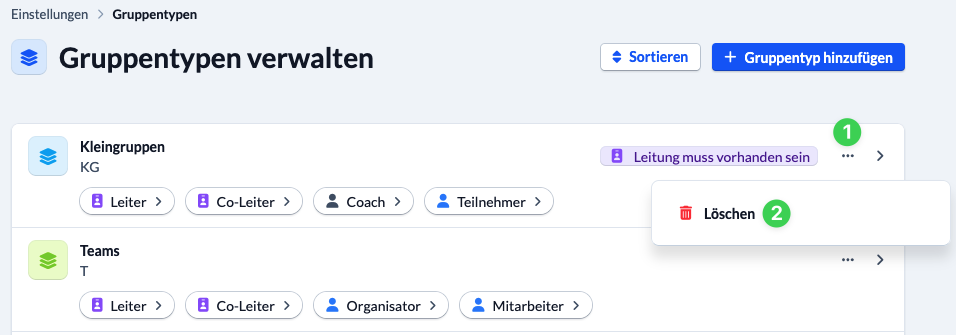
Wenn du einen Gruppentyp löschen möchtest, öffnest du das entsprechende Kontextmenü (1) und klickst auf Löschen (2).