

In diesem Tutorial wollen wir dir an einem Beispiel zeigen, wie du mit dem Check-in arbeiten kannst. Als Beispiel haben wir uns für einen Kindergottesdienst mit mehreren altersgerechten Gruppen entschieden, der jeden Sonntag parallel zum Hauptgottesdienst stattfindet. Einer oder mehrere unserer Mitarbeiter stehen im Foyer unserer Gemeinde und nehmen die Kinder in Empfang. In unserem Beispiel nutzen die Mitarbeiter die Web-Ansicht für den Check-in und nicht die App.
Unsere Voraussetzungen sind also folgende:
- Der Kindergottesdienst findet jeden Sonntag parallel zum Hauptgottesdienst um 10:00 Uhr statt. Die Gottesdiensttermine sind in einem Kalender eingetragen.
- Die vier Kindergottesdienstgruppen Krabbelhasen, Löwen, Raupen und Schmetterlinge sind alle Untergruppen der Obergruppe Kinderkirche und decken die Altersgruppen ab.
- In jeder Kindergottesdienstgruppe sind bereits Kinder als Teilnehmer eingetragen.
- Jeder Mitarbeiter hat Zugriff auf das ChurchTools-System unserer Gemeinde, das Modul Check-in und sieht alle nötigen Kalender. Jeder sieht die Gruppen, für die derjenige zuständig ist, und hat die gruppeninterne Berechtigung Gruppentreffen sehen und durchführen dafür.
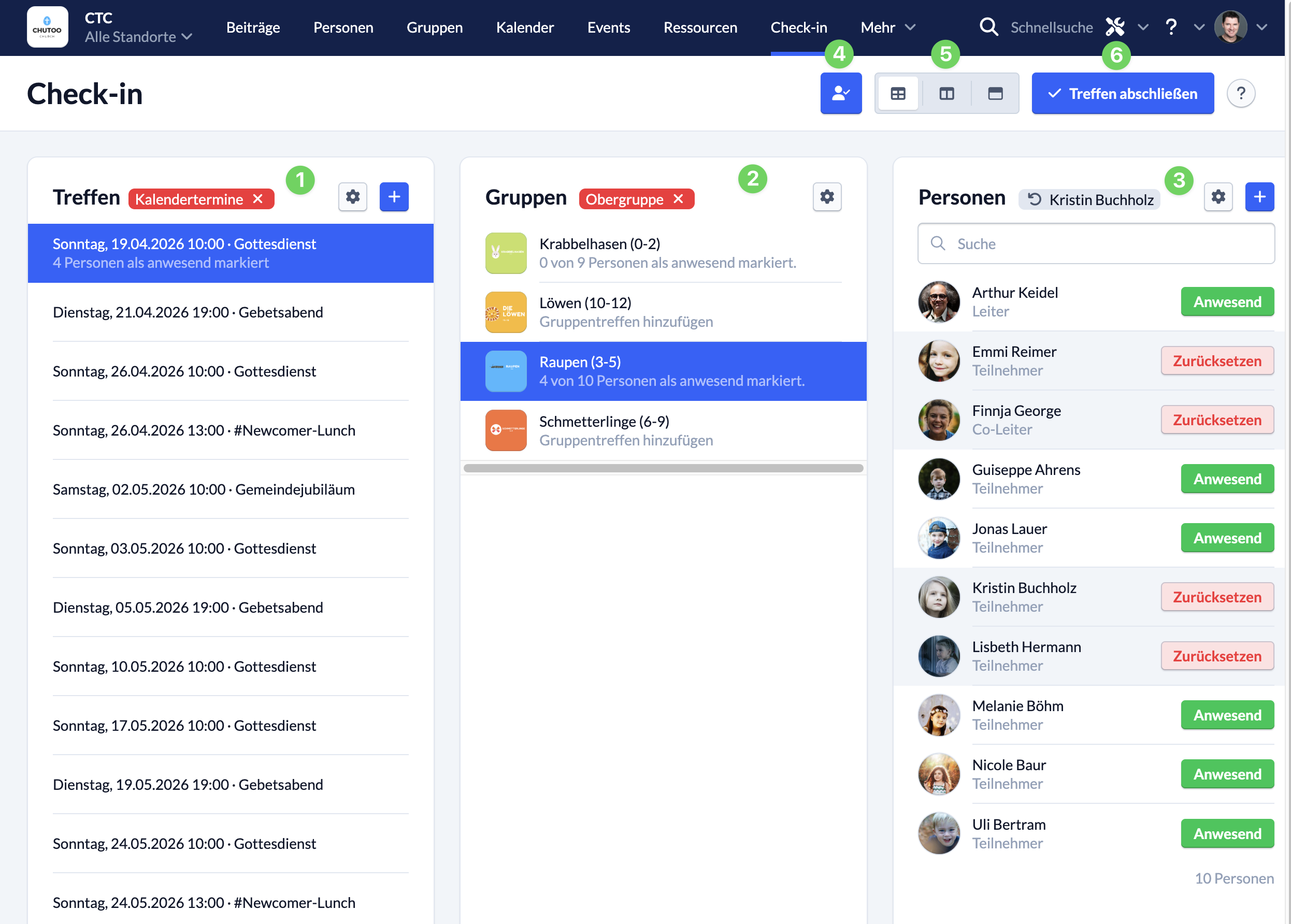
Dementsprechend sieht unser Check-in-Modul so aus wie im Screenshot. Wie du diese Ansicht erzeugst und damit die Anwesenheit erfasst, erklären wir dir im Folgenden.
Vorbereitungen #
Jeder Mitarbeiter unserer Beispielgemeinde sollte vor dem Beginn der Veranstaltung folgende Filter im Check-in an seinem Gerät setzen. Genauere Einzelheiten zu den Filtern im Check-in-Modul erfährst du im Artikel Wie filtere ich Termine, Gruppen und Personen?
Treffen auswählen (1):
Über das Zahnrad-Symbol bei Treffen haben wir den Kalender ausgewählt, in dem die Termine für den Hauptgottesdienst verwaltet werden. Jetzt werden alle verfügbaren Veranstaltungen dieses Kalenders angezeigt. In der Liste haben wir den Gottesdienst für unser Beispiel angeklickt.
Obergruppe auswählen (2):
Über das Zahnrad-Symbol bei Gruppen haben wir die Obergruppe Kinderkirche ausgewählt. Das siehst du im Screenshot nicht direkt. Aber am roten Badge Obergruppe lässt sich erkennen, dass die angezeigten Gruppen zu einer gemeinsamen Obergruppe gehören, die hier als Filter dient.
Damit ist alles vorbereitet, um die Kinder zu erfassen, die heute zum Kindergottesdienst kommen. Die uns bekannten Kinder werden jetzt auf der rechten Seite in der Spalte Personen angezeigt und neue Kinder können wir dort anlegen.
Individuelle Anpassungen #
Optional kann jeder Mitarbeiter seine Ansicht noch individuell für sich anpassen.
Spaltenansicht (5):
In unserem Beispiel bietet es sich an, in den Optionen zur Spaltenansicht die vereinfachte Ansicht zu wählen. Damit wird die linke Spalte Treffen ausgeblendet. Wir brauchen sie nicht mehr, denn wir haben den heutigen Termin bereits ausgewählt.
Die mittlere Spalte brauchen wir in unserem Fall noch, denn wir tragen ja Kinder für verschiedene Kindergottesdienstgruppen ein. Wenn du nur eine Gruppe ausgewählt hast, kannst du natürlich nur die rechte Spalte Personen anzeigen lassen.
Weitere Informationen dazu findest du in unserem Artikel Welche Ansichten gibt es im Check-in und wofür kann ich sie verwenden?
Ansichtsoptionen für Personen:
Über das Zahnrad in der Spalte Personen (3) haben wir festgelegt, dass die angezeigten Kinder nach Vornamen sortiert werden sollen, da wir sie eher mit Vornamen kennen.
Mit dem Schalter Anwesende Personen ausblenden/anzeigen (4) haben wir festgelegt, dass die erfassten Kinder in der Liste angezeigt bleiben sollen.
Anwesenheit erfassen #
In der rechten Spalte werden nun alle Personen angezeigt, die der ausgewählten Gruppe als Teilnehmer hinzugefügt wurden. In unserem Beispiel sind das alle Kinder, die schon einmal zur Kindergottesdienstgruppe Raupen hinzugefügt wurden.
Über die grüne Schaltfläche Anwesend markieren wir nun jedes Kindes als anwesend, das sich bei uns meldet. An derselben Stelle könntest du die Anwesenheit auch zurücksetzen, wenn nötig. Im Artikel Wie erfasse ich die Anwesenheit für ein Treffen im Check-in? erklären wir dir genauer, wie das geht.
Durch einen Klick auf das blaue Plus fügen wir weitere Kinder hinzu. Auf diese Weise wird das neu erfasste Kind der ausgewählten Gruppe hinzugefügt und seine Anwesenheit direkt mit dem Speichern erfasst. Hier kannst du also sehr schnell neue Kinder registrieren, ohne dass du viel Zeit dafür investieren musst. Genauere Infos dazu findest du im Artikel Wie erstelle ich eine neue Person über das Check-in-Modul?
Treffen abschließen #
Wir schließen das Erfassen der Anwesenheiten für unsere Gruppe mit einem Klick rechts oben auf Treffen abschließen (6) ab. Im Formular, das dabei angezeigt wird, könntest du weitere Informationen zum Treffen angeben. Ist für die ausgewählte Gruppe eine Feedback-Vorlage für Gruppentreffen hinterlegt, wird dir hier diese Vorlage zum Ausfüllen angezeigt. Warum das sinnvoll ist, erfährst du im Artikel Warum lohnt es sich, ein Gruppentreffen abzuschließen?
Anwesenheiten erfassen mit der App #
Im Artikel Check-in mit der App findest du weiterführende Informationen darüber, wie die Anwesenheitserfassung sowohl mit QR-Code als auch manuell in der App funktioniert.
Anwesenheiten erfassen für Gottesdienste mit Teilnehmerbeschränkungen #
In unserem Blog-Beitrag Gottesdienste mit Teilnehmerbeschränkungen – Teil 2: Check-in und Dokumentation erfährst du, wie du das Erfassen der Anwesenheiten für Gottesdienste mit Teilnehmerbeschränkungen umsetzen kannst.