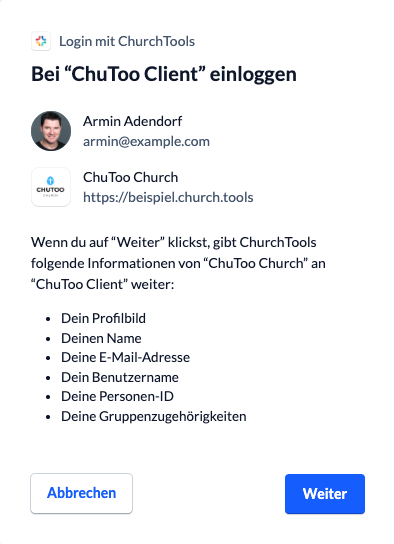
In dieser Anleitung zeigen wir dir, wie du zwei ChurchTools-Systeme miteinander verknüpfst. Dabei dient eines der beiden Systeme als Authentifizierungsserver für das andere System, den Client. Das heißt, Nutzer des Server-Systems können sich anschließend beim Client-System einloggen. Sie brauchen dafür keine separaten Login-Daten auf dem Client.
Du kannst diese Seite auch als Hilfe verwenden, wenn du kein zweites ChurchTools, sondern ein Drittsystem nutzen möchtest. So könntest du dein ChurchTools als Authentifizierungsserver für ein System wie NextCloud nutzen oder einen anderen Authentifizierungsserver für dein ChurchTools anbinden. Die jeweilige Konfiguration in ChurchTools bleibt gleich.
Für das andere System können wir dir leider keine Anleitung zur Verfügung stellen. Bitte informiere dich entsprechend über die Hilfsangebote der jeweiligen Software.
1. OAuth-Server vorbereiten #
Schauen wir uns zunächst an, wie du deinem OAuth-Server einen Client hinzufügst. Navigiere in dem ChurchTools-System zur Login-Seite, das als Server dienen soll. Es ist das System, auf dem die Benutzer bereits vorhanden sind, die sich im zweiten System einloggen können sollen. Wie du die Login-Seite erreichst, beschreiben wir auf Login bei und mit ChurchTools.
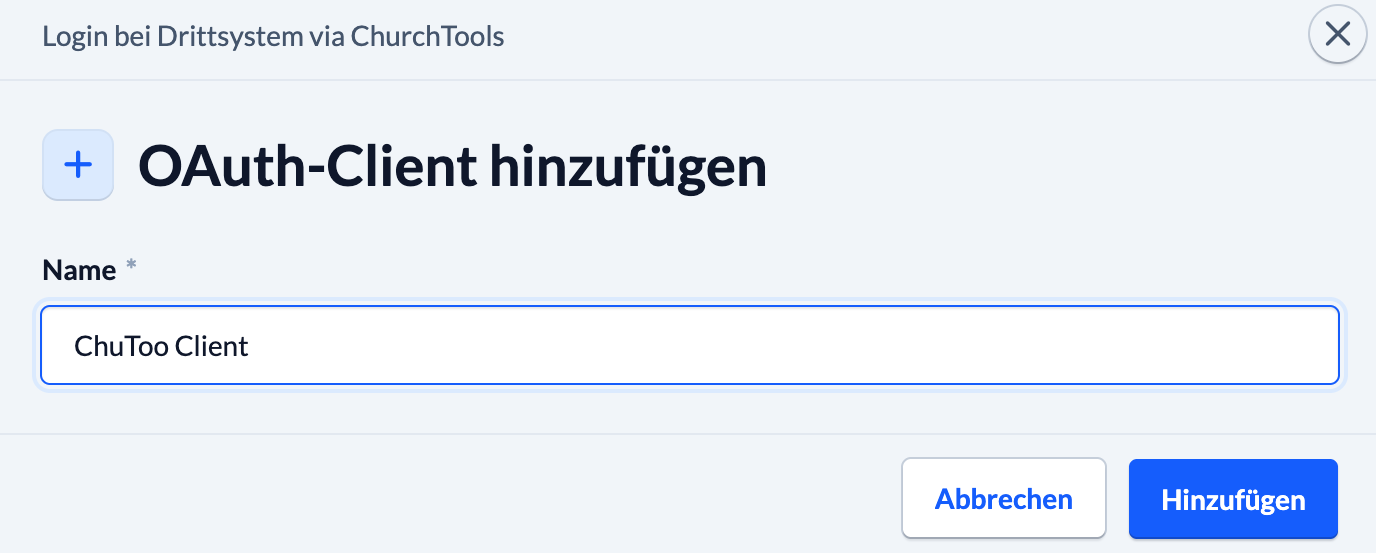
Klicke auf die Schaltfläche OAuth-Client hinzufügen. Es öffnet sich ein Fenster, in dem du dem Client einen Namen geben musst. Du kannst den Namen frei wählen, er dient nur zur eindeutigen Kennung auf dem Server. In unserem Beispiel heißt er „ChuToo Client“.
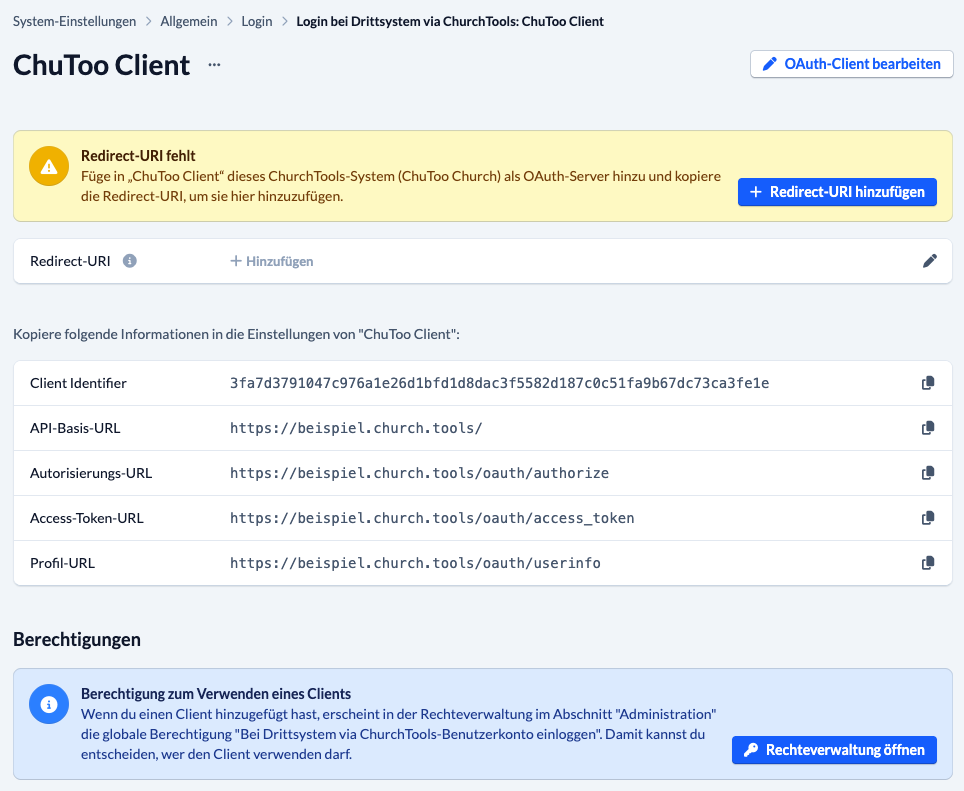
ChurchTools erstellt nun alle Server-Informationen, die für eine Anbindung relevant sind. Eine vereinfachte Erklärung der verwendeten Begriffe findest du auf unserer Hilfeseite Was ist OAuth? (Login in Drittsysteme).
Die Redirect-URI fehlt natürlich, denn sie wird vom Client bereitgestellt und muss dann hier eingetragen werden.
2. OAuth-Client konfigurieren #
Wechsle jetzt in dein Client-System und öffne dort ebenfalls die Login-Seite. Öffne über die Schaltfläche OAuth-Server hinzufügen die folgende Eingabe-Maske. Hier trägst du die entsprechenden Daten aus dem Server ein.
Im unteren Abschnitt der Eingabe-Maske kannst du über die Schaltfläche Neue Personen erstellen festlegen, ob Personen, die auf dem Client noch nicht vorhanden sind, erstellt werden, wenn sie sich über den Server per OAuth einloggen. Du musst dann definieren, welchen Personenstatus sie bekommen und welchem Standort sie zugewiesen werden.
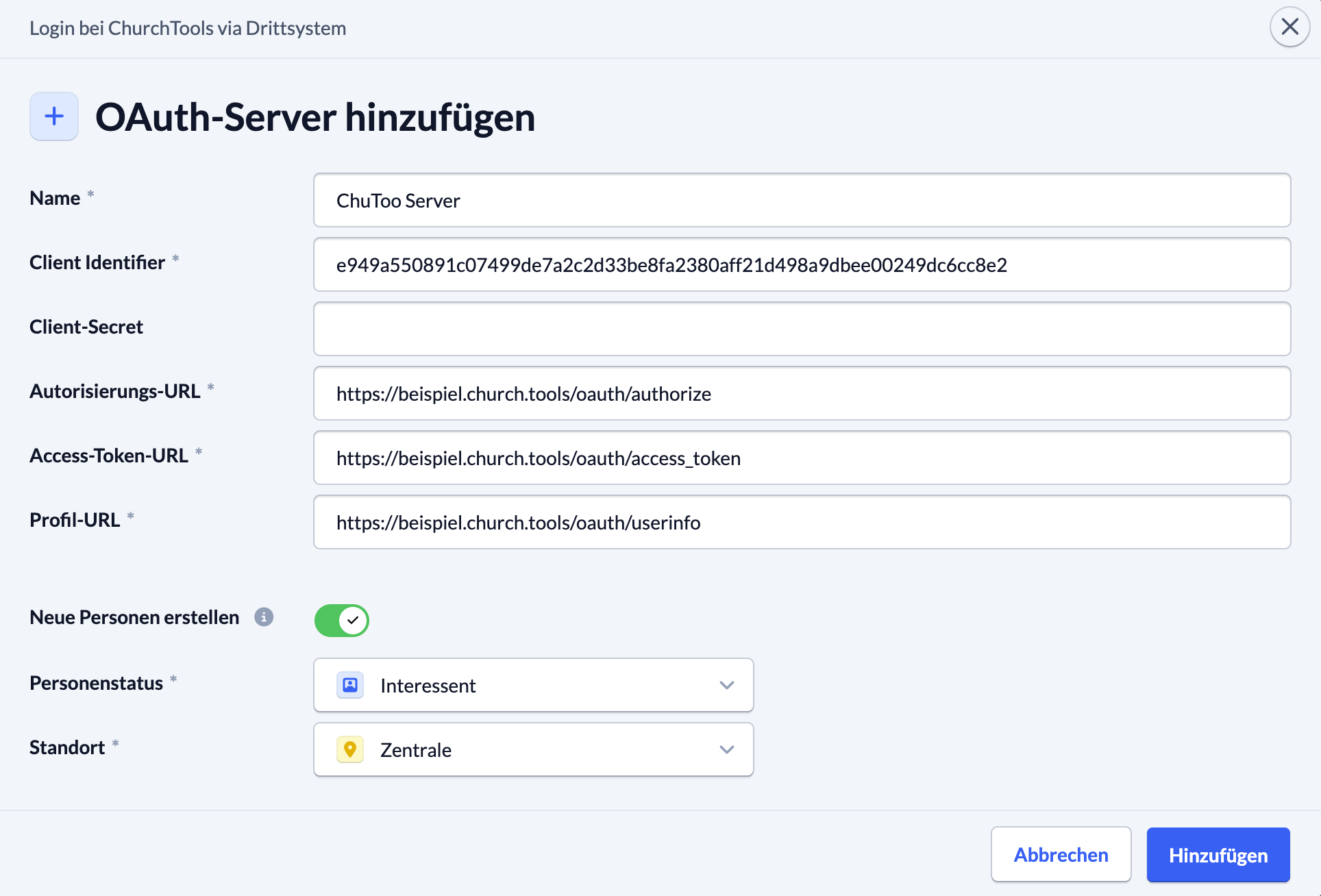
Falls es für deine Verbindung zum Authentifizierungsserver wichtig ist, fülle das Feld Client-Secret aus. Du kannst hier frei ein Passwort vergeben. Für die Verbindung zu einem ChurchTools Server ist aktuell kein Client-Secret notwendig.
Kopiere dir abschließend den Client Identifier und klicke auf Hinzufügen.
Öffnest du anschließend durch Anklicken den neu eingetragenen OAuth-Server, kannst du zusätzlich noch über die Schaltfäche Registrierung möglich aktivieren, dass im Drittsystem eine Registrierung von neuen Benutzern möglich ist.

Damit sind deine Arbeiten am Client abgeschlossen.
3. OAuth-Server fertigstellen #
Redirect-URI hinzufügen #
Um die Verbindung zwischen den beiden ChurchTools-Systemen fertigzustellen, trage nun auf der Login-Seite des Servers die Redirect-URI ein. Über die Schaltfläche Redirect-URI hinzufügen öffnest du das entsprechende Fenster und trägst hier den aus dem Client kopierten Link ein.
Alle notwendigen Daten für die Verbindung zwischen Server und Client sind damit eingetragen.
Notwendige Berechtigung vergeben #
Damit sich Benutzer deines ChurchTools-Servers beim ChurchTools-Clients via OAuth einloggen können, benötigen sie die Berechtigung Bei Drittsystem via ChurchTools Benutzerkonto einloggen (Login to External System). Du findest diese Berechtigung in der Rechteverwaltung im Bereich Administration. Weitere Informationen dazu findest du auf unserer Hilfeseite Login bei und mit ChurchTools.
Login beim Client #
In der Login-Maske des Clients wird jetzt die Option eingeblendet, sich über den Authentifizierungsserver einzuloggen. Eventuell ist der Standard-Login für ChurchTools ausgeblendet und damit nicht mehr zu sehen.
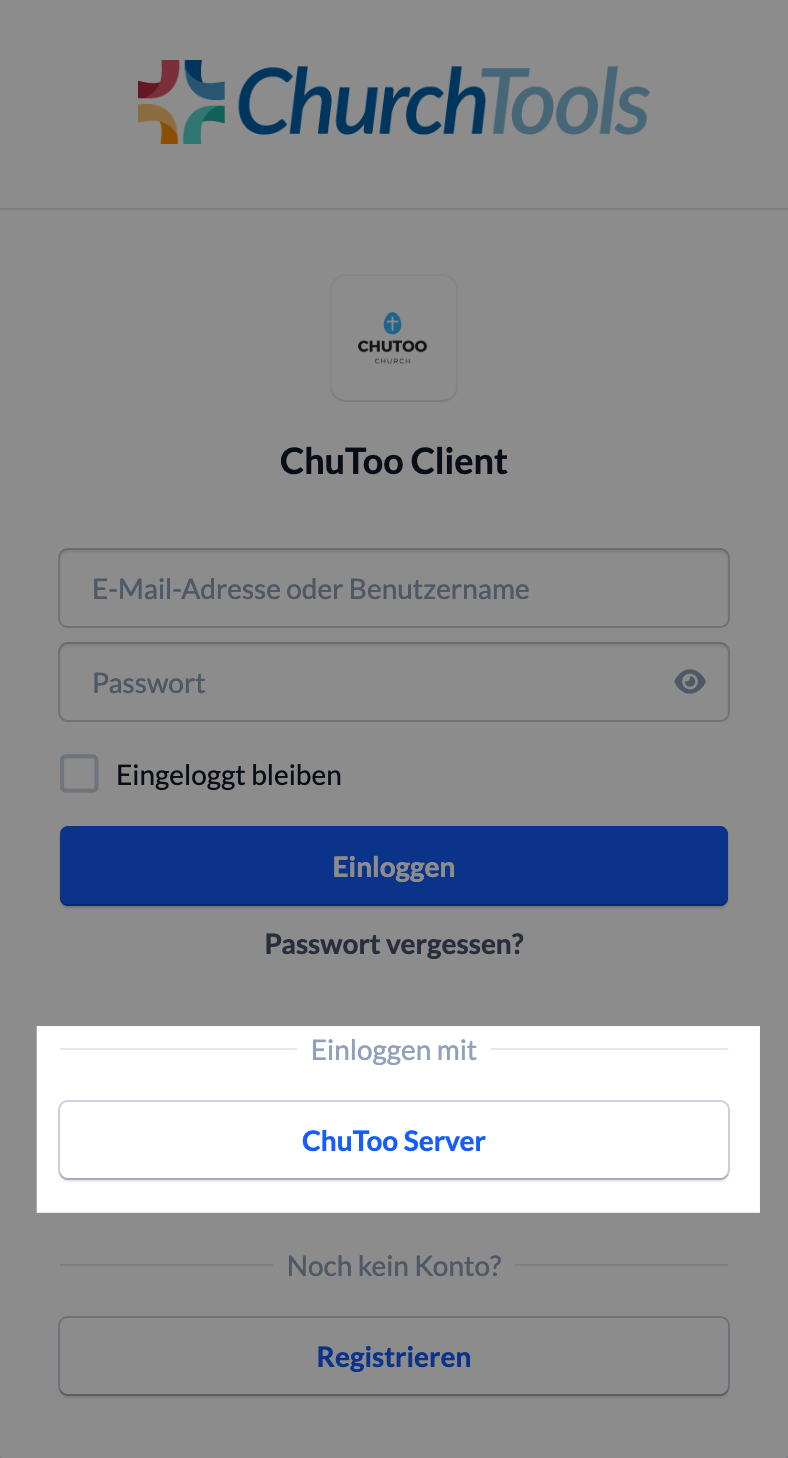
Wählst du diese Option, öffnet sich ein Fenster, das dich darüber informiert, welche Login-Informationen vom Server an den Client weitergegeben werden. Stimmst du zu, wirst du im Client-System eingeloggt. Diese Datenschutzabfrage erfolgt nur beim ersten Login über OAuth.