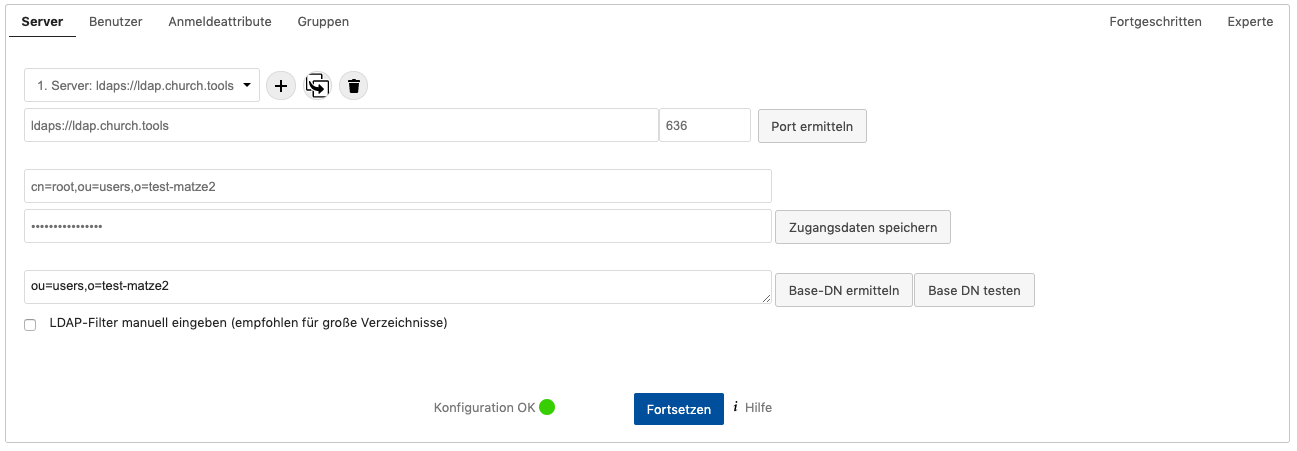
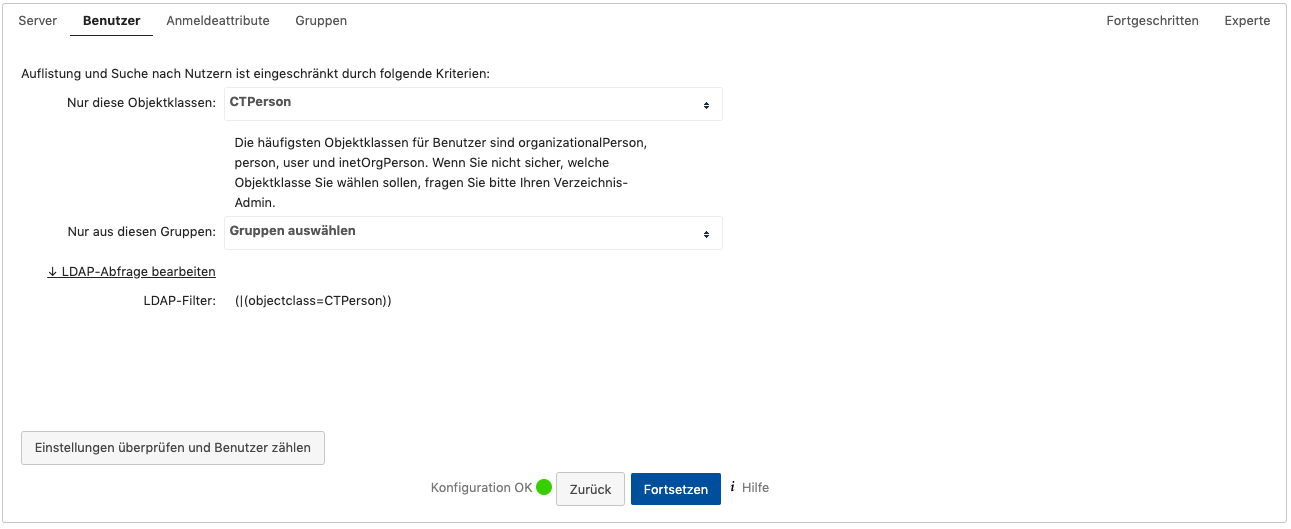
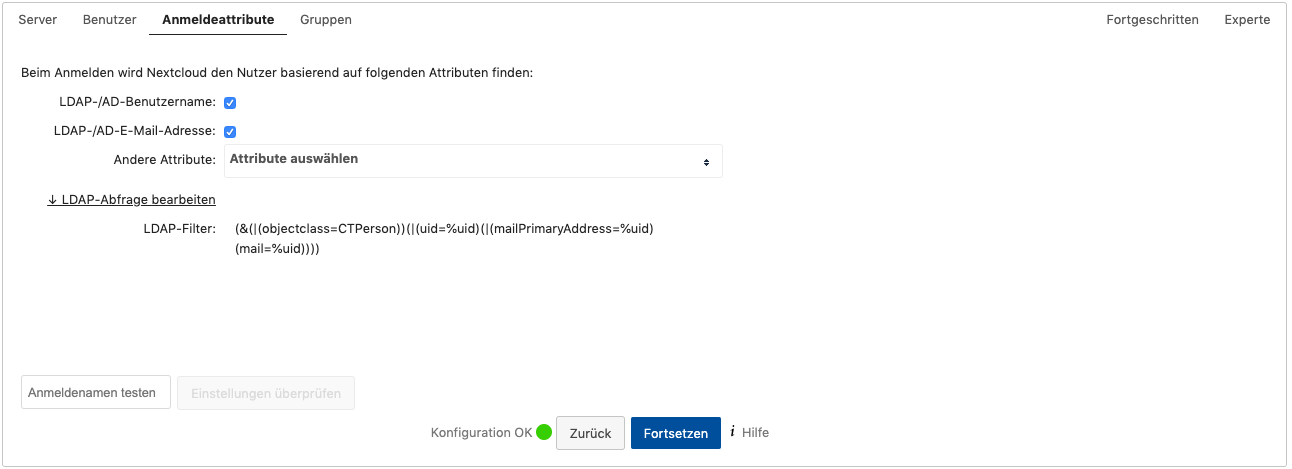
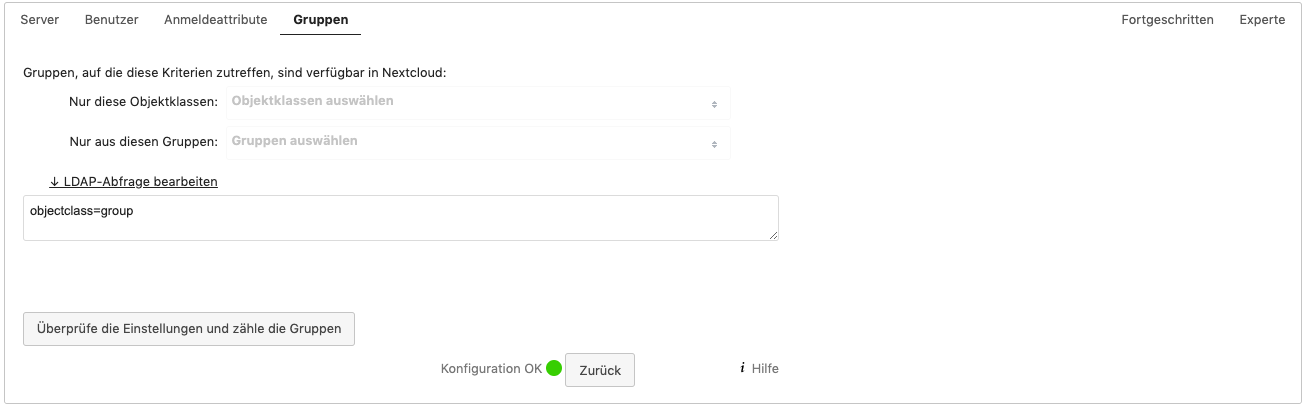
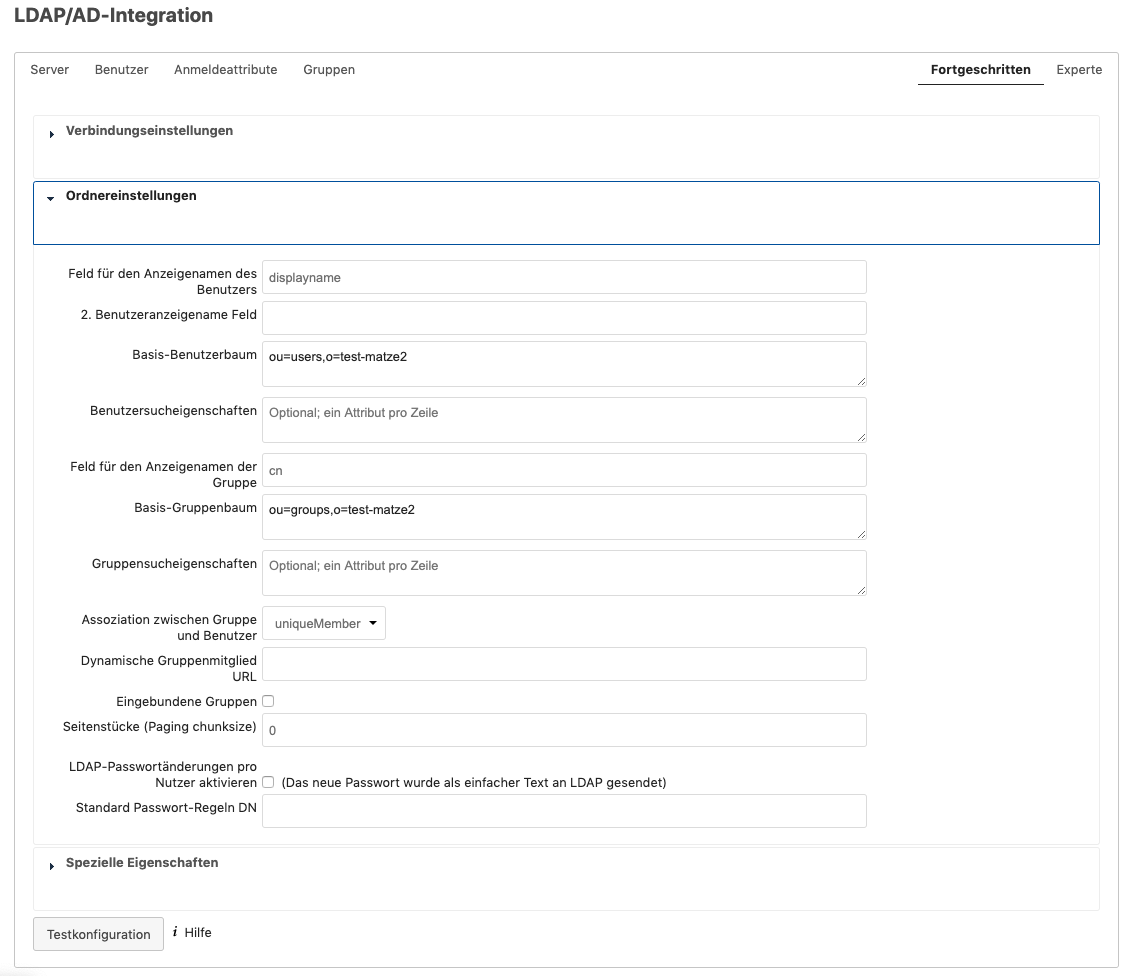
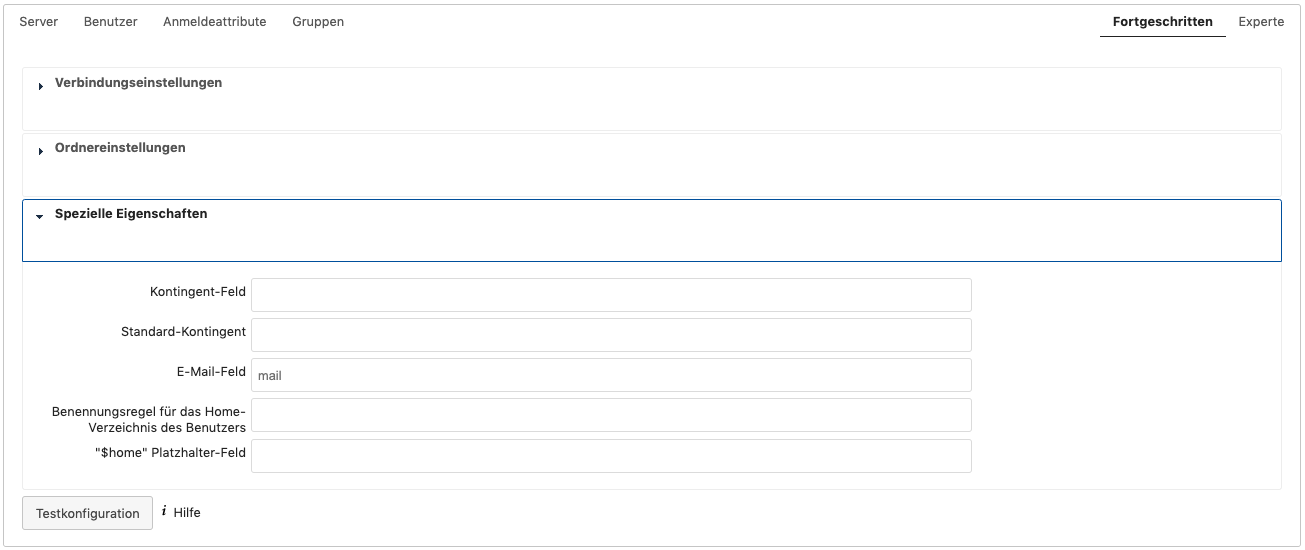
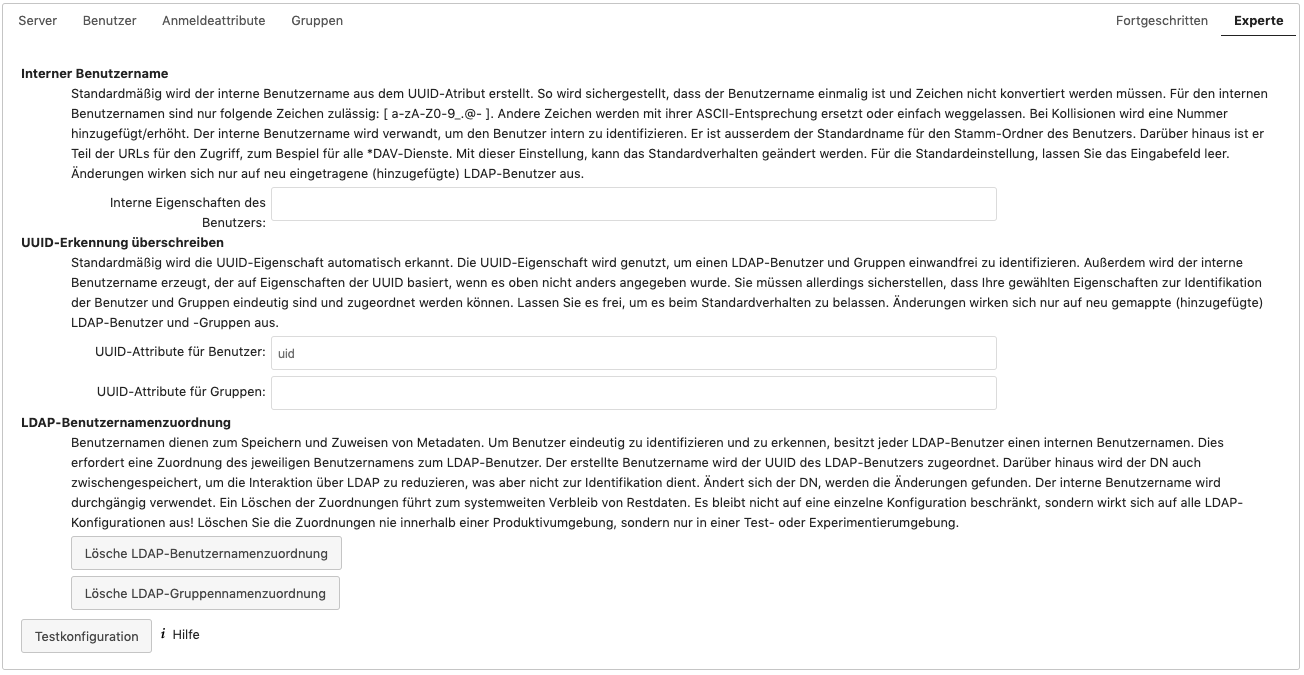
Wir haben einige Screenshots zusammengestellt, anhand derer du die LDAP-Einstellungen in der Nextcloud vornehmen kannst. Das ChurchTools-System „test-matze2“ ist natürlich eines unserer Testsysteme. Hier fügst du immer deine eigene URL ein.
Achtung
Wir stellen dir diese Hilfeseite gern als Unterstützung zur Verfügung und pflegen sie nach bestem Wissen. Bitte hab aber Verständnis: Sobald es um Funktionen, Einstellungen oder Änderungen in Drittsystemen wie NextCloud geht, können wir nicht garantieren , dass alle Angaben jederzeit aktuell, vollständig oder korrekt sind – darauf haben wir schlicht keinen direkten Einfluss. Maßgeblich sind daher immer die offiziellen Informationen und Dokumentationen des jeweiligen Anbieters. Wenn du bei der Umsetzung irgendwo hängenbleibst oder dir etwas widersprüchlich vorkommt: Melde dich gern bei uns – wir helfen dir, die passenden nächsten Schritte zu finden, können aber keine Zusagen für Verfügbarkeit, Verhalten oder Support von Drittanbietern machen.
Server #
Hier hinterlegst du die Zugangsdaten.
Benutzer #
Unter Benutzer legst du Kriterien fest, nach denen die Auflistung und Suche nach Benutzern eingeschränkt wird.
Anmeldeattribute #
Hier wählst du die Attribute aus, nach denen Nextcloud den Nutzer beim Einloggen findet.
Gruppen #
Hier definierst du die Verfügbarkeit in Nextcloud.
Fortgeschrittene #
Hier hinterlegst du die Ordnereinstellungen und legst spezielle Eigenschaften fest.
Experte #
Hier empfehlen wir dir folgende Einstellung:
Artikel zum Weiterlesen #