Nachdem du dich eingeloggt hast, siehst du am oberen Bildschirmrand die blaue Menüleiste.
Über euer Logo ganz links gelangst du jederzeit zurück auf die Startseite (1) und filterst über das Dropdown-Menü unter eurem Gemeindenamen eure Daten nach euren Standorten (2), sofern ihr mehrere in eurem ChurchTools verwaltet.
In der Mitte der Leiste werden dir die Module (3) angezeigt. Rechts daneben findest du die Schnellsuche (4), über die du jederzeit nach Personen, Gruppen, Seiten in eurem Wiki und Songs suchen kannst.
Rechts neben der Schnellsuche findest du das Verwaltungsmenü (5), das Hilfemenü (6) und dein Benutzermenü (7).

1. Die Startseite #
Durch einen Klick auf das Logo oder den Namen deiner Gemeinde kommst du jederzeit zur Startseite eures ChurchTools zurück.
2. Standortfilter #
Werden in eurem ChurchTools mehrere Standorte verwaltet, die du auch sehen darfst, dann kannst du über den kleinen Pfeil neben eurem Gemeindenamen die Daten deines Standortes filtern lassen.
Damit siehst du nur noch die für den ausgewählten Standort relevanten Personen, Gruppen, Termine etc. und die Daten, die für alle Standorte freigegeben sind.
3. Module #
Neben eurem Gemeindenamen werden alle für dich sichtbaren Module angezeigt.
4. Schnellsuche #
Über die Schnellsuche findest du sofort Personen, Gruppen, Wiki-Seiten oder Songs ohne zum jeweiligen Modul zu wechseln.
Findest du eine Person oder Gruppe hier nicht, kannst sie direkt aus der Schnellsuche heraus erstellen.
Unter dem Tab Aktion werden dir außerdem relevante Ergebnisse angezeigt, mithilfe derer du schnell zu bestimmten Seiten oder Inhalten in ChurchTools navigieren kannst.

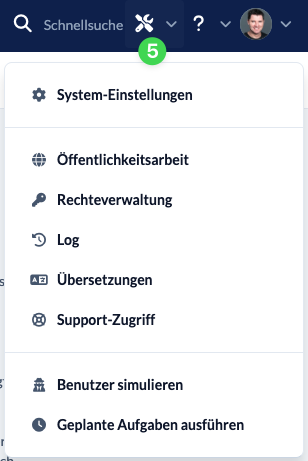
5. Das Verwaltungsmenü #
Rechts neben der Schnellsuche siehst du, wenn du dazu berechtigt bist, das Verwaltungsmenü, über das du, wie der Name schon sagt, euer ChurchTools verwalten und grundlegende Einstellungen vornehmen kannst.
6. Das Hilfemenü #
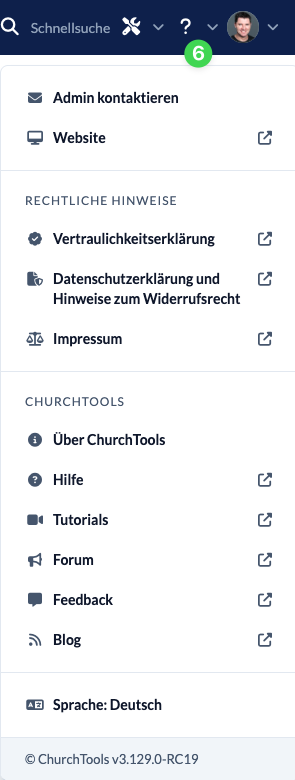
Über dieses Menü kontaktierst du schnell und einfach deinen Admin und findest den Link zu eurer ChurchTools Website, wenn ihr eine gebucht habt.
Unter Rechtliche Hinweise findest du die Links zu eurer Datenschutz– und Vertraulichkeitserklärung und eurem Impressum, sofern sie aktiviert sind.
Außerdem bekommst du Infos über euer ChurchTools und findest ganz schnell den Weg zu unserer Online-Hilfe, vielen Tutorials über ChurchTools, unserem Forum, dem Feedback-Formular und unserem Blog.
Ganz unten im Menü wird dir die Möglichkeit geboten, die Sprache deines ChurchTools anzupassen.
7. Dein Benutzermenü #
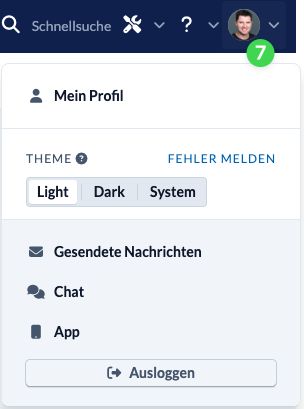
Ganz rechts in der Menüleiste befindet sich dein Benutzermenü. Darüber rufst du dein Profil auf, in dem du deine Daten anpassen und deine Einwilligungserklärung bearbeiten kannst. Außerdem änderst du im Profil dein Passwort, richtest die Zwei-Faktor-Authentifizierung für dein Konto ein, rufst dein Login-Token ab und erneuerst es und kannst dir eine Test-Push-Benachrichtigung senden.
Außerdem kannst du hier dein Theme einstellen, dir deine gesendeten Nachrichten anzeigen lassen und du findest Informationen zur App und zum Chat.
Hier findest du auch die Möglichkeit, dich aus deinem Benutzerkonto auszuloggen.