Die Zwei-Faktor-Authentifizierung (2FA) ist ein Weg, um deinen Login bei ChurchTools noch sicherer zu machen.
Zusätzlich zur Eingabe deines Passworts erfordert diese Authentifizierung, dass du anschließend noch einen sechsstelligen Bestätigungscode eingeben musst, der in einer dafür geeigneten App (z. B. Google Authenticator oder FreeOTP Authenticator) generiert wird.
Die Einrichtung der Zwei-Faktor-Authentifizierung für eine Person wird geloggt. So können Admins nachvollziehen, wer 2FA nutzt.
Aktivierung für das eigene Benutzerkonto #
Du kannst die Zwei-Faktor-Authentifizierung in deinem Profil für dein Benutzerkonto aktivieren. Folge anschließend den Hinweisen zur Einrichtung.

Erzwingen durch einen Administrator für bestimmte Benutzerkonten #
Bist du ein Admin eures ChurchTools, kannst du für bestimmte Nutzer die Zwei-Faktor-Authentifizierung erzwingen, sofern du die Administrations-Berechtigungen Berechtigungen verwalten (administer persons) oder Personen simulieren, Passwort ändern und Zugang sperren (simulate persons) hast. Das kann dann sinnvoll sein, wenn eine Person sehr viele Berechtigungen besitzt und ihr Benutzerkonto besser geschützt werden sollte.
Erzwingen für einzelne Personen #
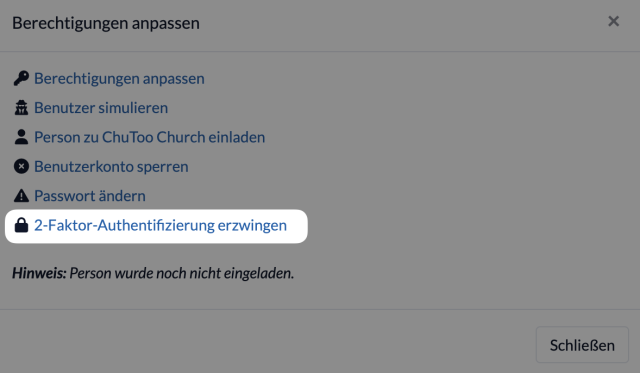
Für jede Person kannst du als Admin separat einstellen, dass die Zwei-Faktor-Authentifizierung notwendig ist. Dies erfolgt im Personenmodul, wo du in der Personen-Detailansicht auf den Stift bei Berechtigungen klickst. Nun öffnet sich ein Fenster und du kannst Zwei-Faktor-Authentifizierung erzwingen auswählen. Loggt die Person sich das nächste Mal ein, wird sie aufgefordert, die 2FA einzurichten.
Erzwingen für bestimmte Rollen in einer Gruppe #
Du kannst die Zwei-Faktor-Authentifizierung auch für bestimmte Rollen in einer einzelnen Gruppe erzwingen. Um das einzurichten, rufst du die Einstellungen (1) für die Mitglieder (2) der Gruppe auf und wählst die Rolle (3) aus, für die du die Authentifizierung erzwingen möchtest.

Hier aktivierst du den Schieberegler unter Sicherheit.

Zwei-Faktor-Authentifizierung filtern #
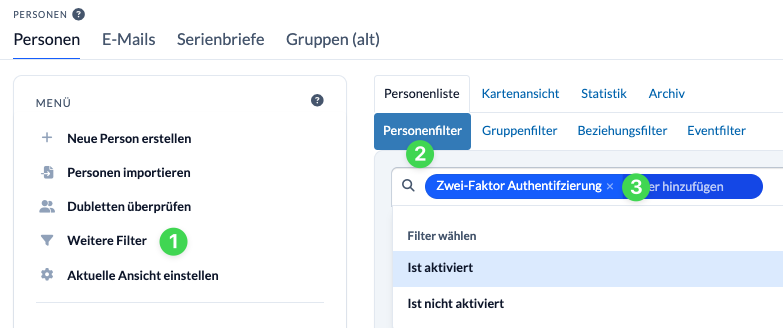
Als Admin mit der Administrations-Berechtigung Berechtigungen verwalten (administer persons) kannst du über die Weiteren Filter (1) im Personenmodul filtern, für welche Benutzerkonten die Zwei-Faktor-Authentifizierung (3) aktiviert ist und für welche noch nicht.