

Die Exportfunktion im Personenmodul ermöglicht es dir, personenbezogene Daten zu exportieren.
Export des Datenbestands aus Personen #
Über das Menü auf der linken Seite kannst du die Daten aller oder markierter Personen exportieren.

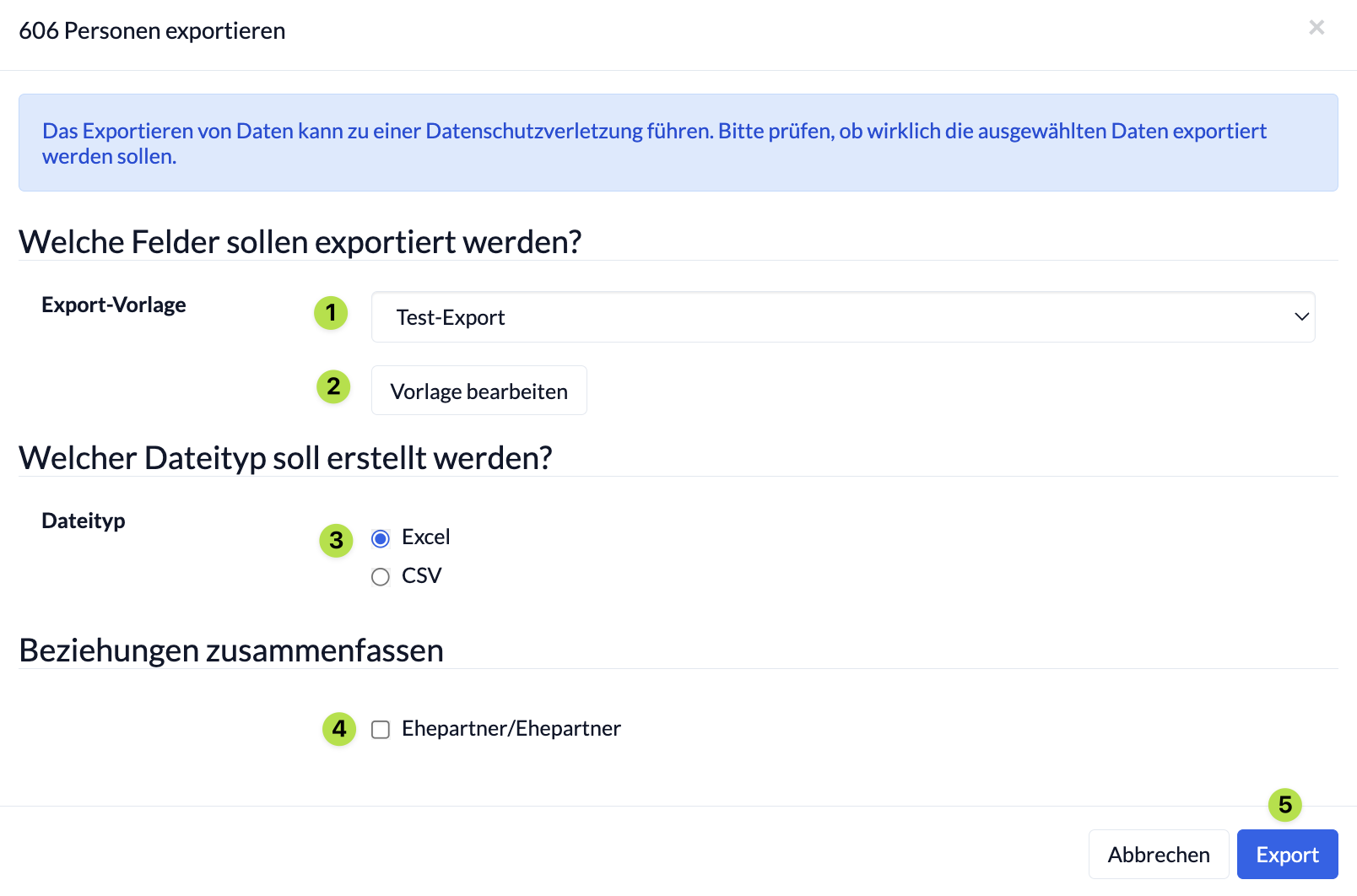
Dazu stellst du zuerst ein, welche Daten exportiert werden sollen. Entweder wählst du über das Dropdown (1) eine bereits vorhandene Vorlage aus oder du bearbeitest über den Button „Vorlage bearbeiten“ (2) entweder eine vorhandene Vorlage oder erstellst darüber eine neue.
Im zweiten Schritt wählst du aus, welcher Dateityp beim Export erstellt werden soll (3).
Nachdem du ausgewählt hast, ob im Export Beziehungen zwischen Eheleuten zusammengefasst werden sollen (4), lässt du mit Klick auf „Export“ (5) eine Excel- oder CSV-Datei erstellen, die du weiter verwenden kannst.
Notwendige Berechtigungen #
Der Schutz der persönlichen Daten ist ein hohes Gut. Deshalb sollte nicht jeder Nutzer Daten aus ChurchTools exportieren können. Grundsätzlich können immer nur die Daten exportiert werden, die ein Nutzer in ChurchTools sehen darf.
- In den System-Einstellungen für das Modul Personen müssen die Export-Funktionen generell eingeblendet sein.
- Gruppeninterne Berechtigungen
Soll der Nutzer die Daten einer Gruppe exportieren dürfen, benötigt er die gruppeninterne Berechtigung Gruppenmitglieder exportieren. Geht es auch um die Daten zu den Gruppetreffen, gibst du ihm bitte zusätzlich die Berechtigung Gruppentreffen einsehen und durchführen.
FAQ #
Bei mir startet der Export nicht. Woran liegt das? #
Sollte sich beim Klick auf Exportieren nichts tun, kannst du überprüfen, ob dein Browser evtl. Popups blockiert. Die Einstellungen findest du meistens in der Adresszeile des Browsers im rechten Bereich.
Ich verwende einen Mac. Warum werden die exportierten Daten nicht richtig angezeigt? #
Der Download ist für Windows-Geräte optimiert. Damit z. B. Umlaute und die Tabellenspalten auf deinem Mac richtig angezeigt werden, gehst du bitte folgendermaßen vor:
- Du öffnest eine neue Excel-Mappe.
- Danach klickst du in der Mappe auf „Daten“ und wählst anschließend ganz links über das Dropdown unter „Externe Daten abrufen“ „Aus Text“ aus.
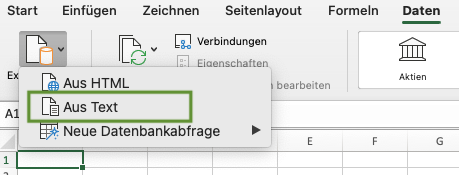
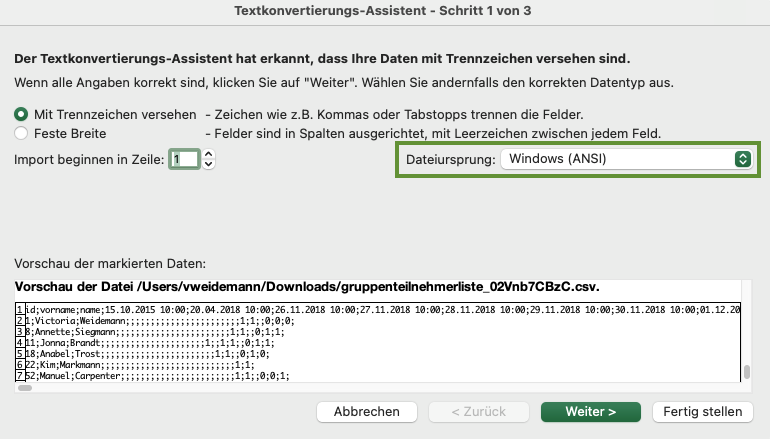
- Nachdem du deine Datei aus dem Finder ausgewählt hast, öffnet sich der Textkonvertierungs-Assistent.
Hier gibst du bitte im ersten Schritt an, dass der Dateiursprung Windows (ANSI) ist.
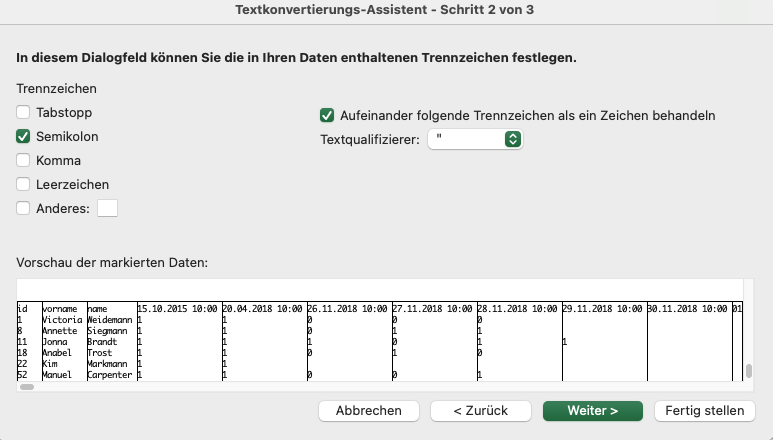
Im zweiten Schritt gibst du das Trennzeichen an, in den meisten Fällen ist es das Semikolon, und dass aufeinander folgende Trennzeichen als ein Zeichen behandelt werdet sollen.
Zuletzt legst du für jede Spalte fest, welches Datenformat verwendet soll.
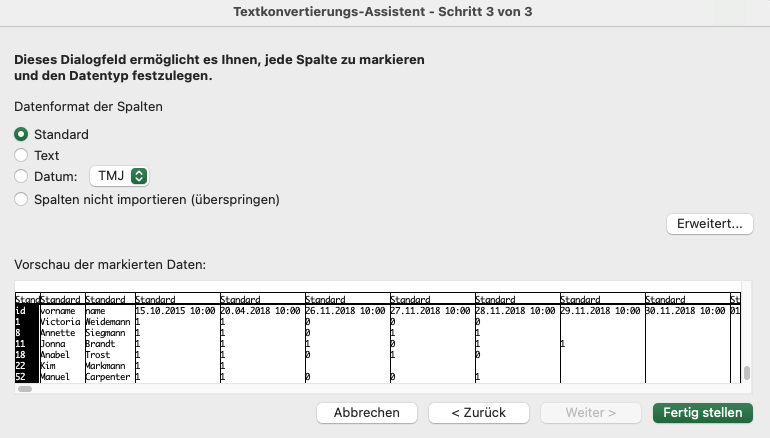
- Klicke auf „Fertig stellen“ und lege fest, in welche Mappe die Daten importiert werden sollen.
